illyshop
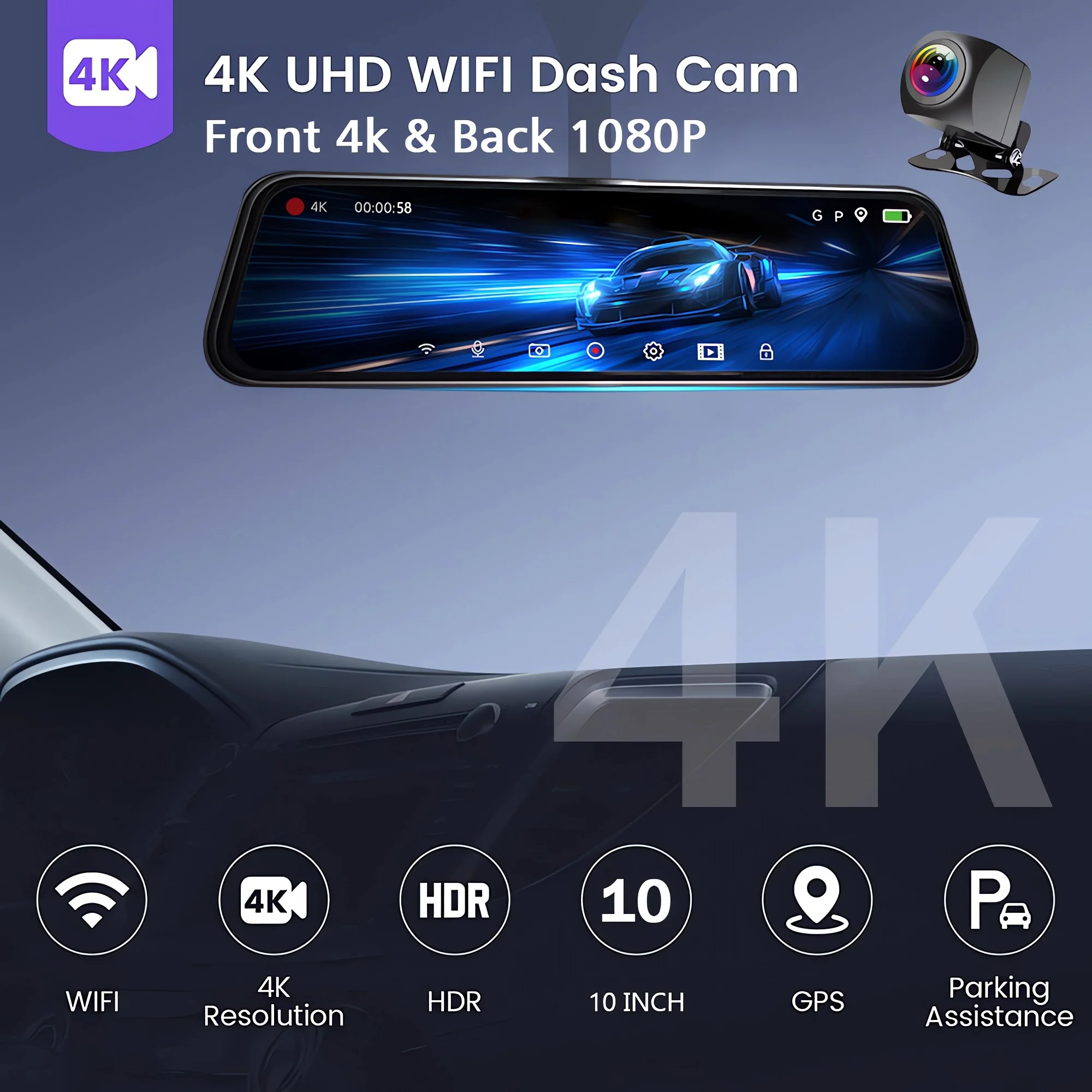
10 "Dash Cam 4K 2160P GPS WIFI coche Dvr espejo doble lente Dashcam IPS pantalla coche cámara reproductor grabador flujo espejo retrovisor
10 "Dash Cam 4K 2160P GPS WIFI coche Dvr espejo doble lente Dashcam IPS pantalla coche cámara reproductor grabador flujo espejo retrovisor
No se pudo cargar la disponibilidad de retiro
ESPECIFICACIONES
Mostrar: IP
Audio grabado: Sí
Cámara trasera: Sí
Choice: yes
Compatibilidad de aplicaciones: Viidure
Embalaje original: Sí
Grabador GPS: Exterior
Fabricante del chipset: Allwinner
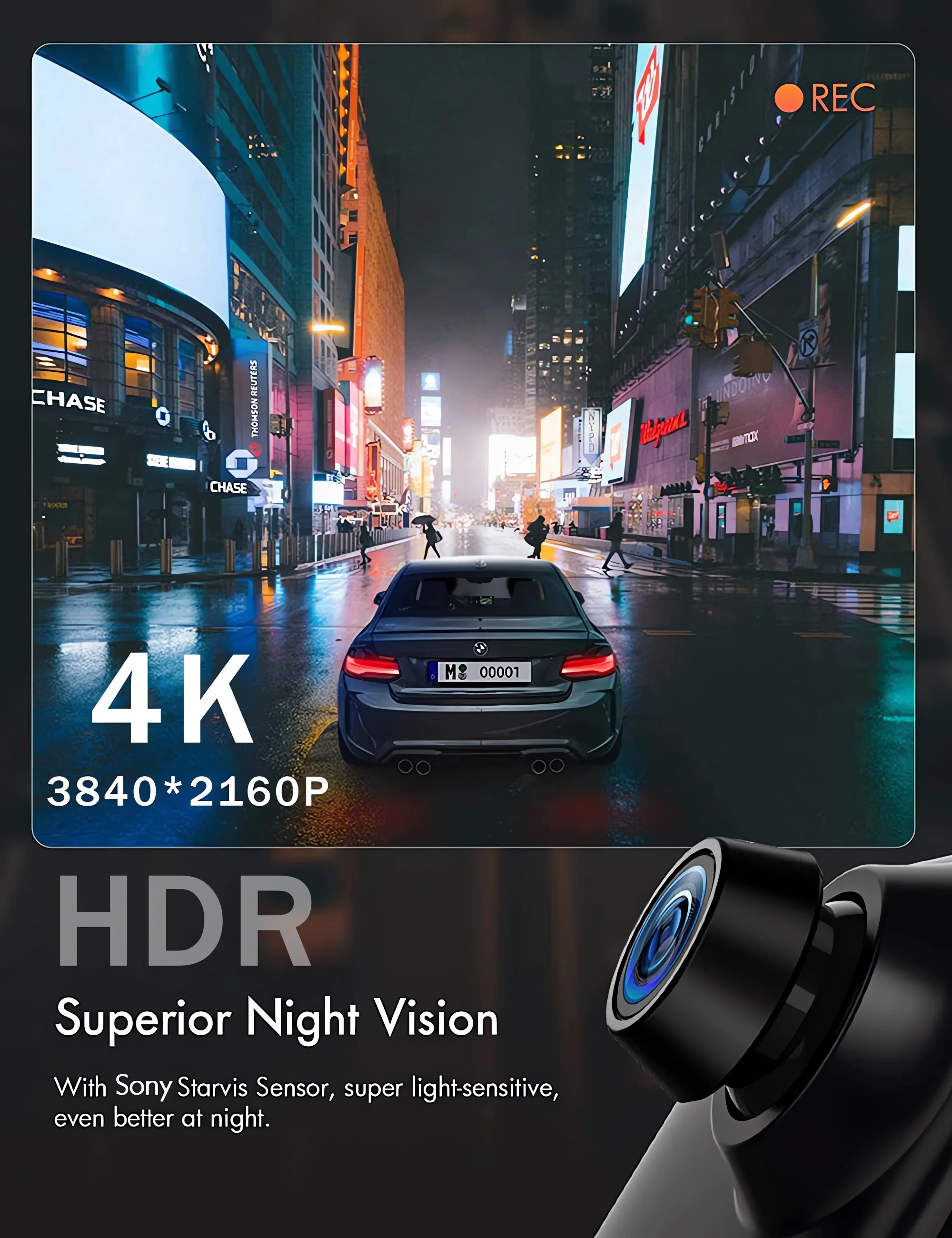
Función NightShot: Sí
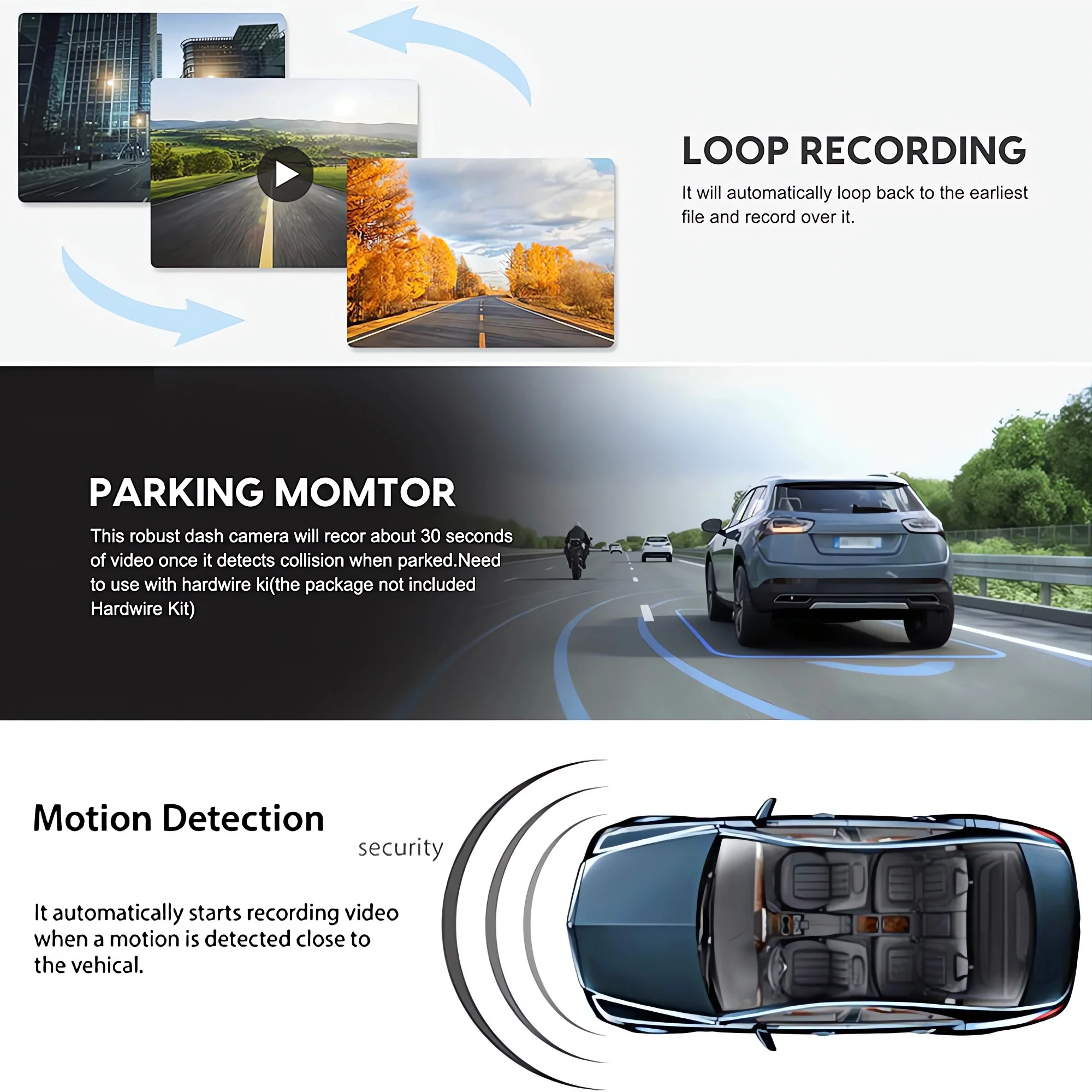
Función de grabación en bucle: Sí
Características especiales: Sensor G,Rotación de la pantalla,Zoom digital,Detección de movimiento,Tarjeta SD/MMC,Con espejo retrovisor,Antisobretensiones,Antivaho,Antivibración,Monitoreo en tiempo real,Balance de blancos automático,Amplio rango dinámico,Función WIFI,Monitor de estacionamiento,Grabación de velocidad y coordenadas,NDR 3D,GPS externo
Fotogramas por segundo: 30
Interfaz: USB2.0,Entrada AV,Wi-Fi,MICROSD/TF
Idioma OSD: Árabe,Chino (simplificado),Checo,Holandés,Inglés,FRANCÉS,Alemán,Hebreo,Italiano,Japonés,Coreano,Polaco,Portugués,RUSO,Español,Turco
Pilas incluidas: No
Modo de montaje: Espejo retrovisor
Nombre de la marca: OMGO
Número de lentes: 2
Origen: CN (Origen)
Píxeles: 1800 Mega
Sustancia química de alta preocupación: Ninguna
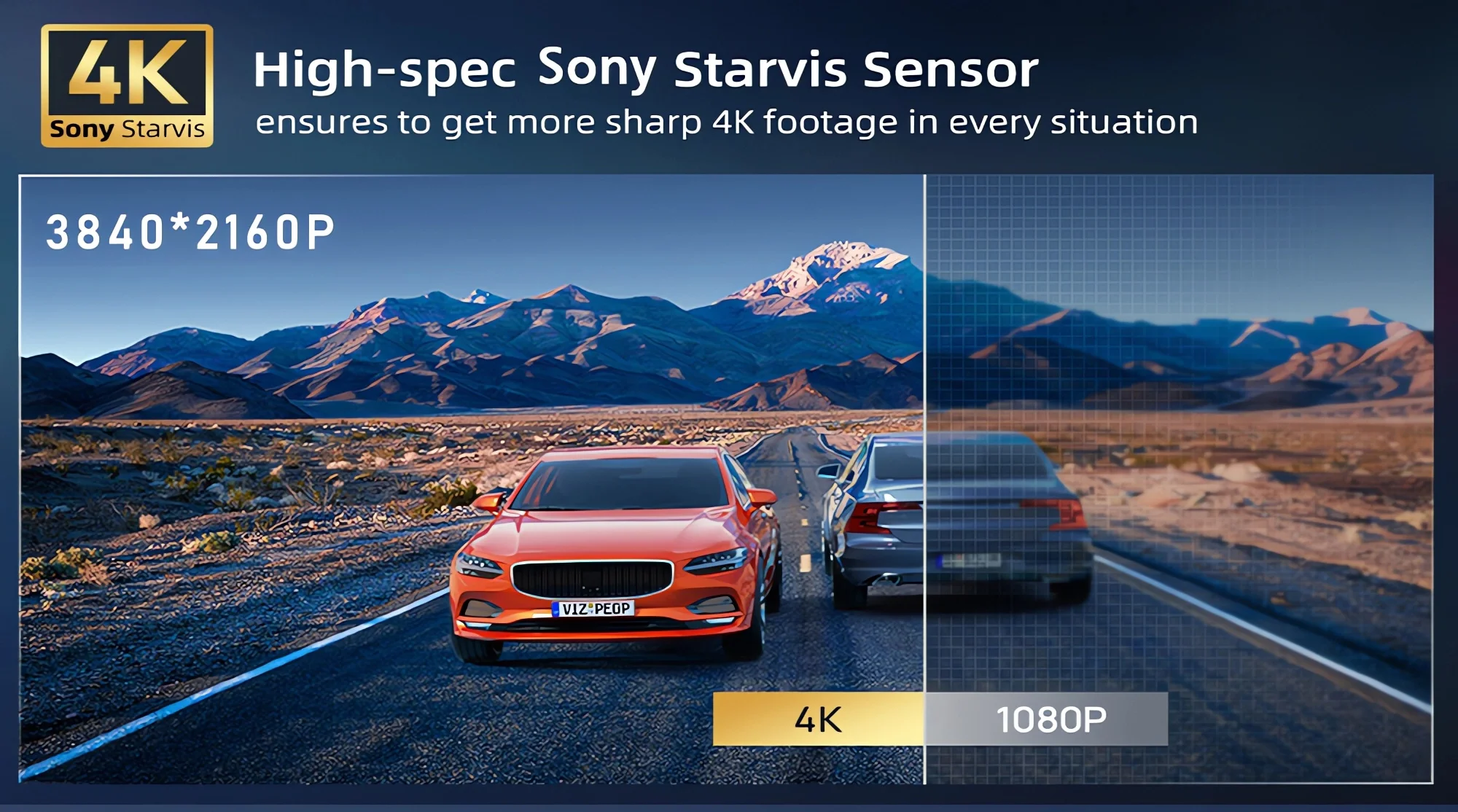
Resolución de la cámara: 3840 x 2160
Fuente de energía: Eléctrica con cable
Tamaño de la pantalla: 10
Tipo de artículo: DVR para coche
Velocidad de lectura de la tarjeta de memoria requerida: Clase 10
Pantalla incorporada: Sí
Pantalla táctil: Sí
Sobre el formato de la tarjeta de memoria:
Cuando instale una tarjeta de memoria por primera vez, asegúrese de formatearla en el DVR. Después de formatear, el DVR podrá reconocer correctamente la tarjeta de memoria.
Pasos de formateo:Después de instalar la tarjeta de memoria, acceda al menú del DVR, busque la opción de formato y haga clic para formatear la tarjeta de memoria. (Importante: formatear la tarjeta de memoria en la computadora es una operación incorrecta. Asegúrese de formatear la tarjeta de memoria desde la opción de menú del DVR).
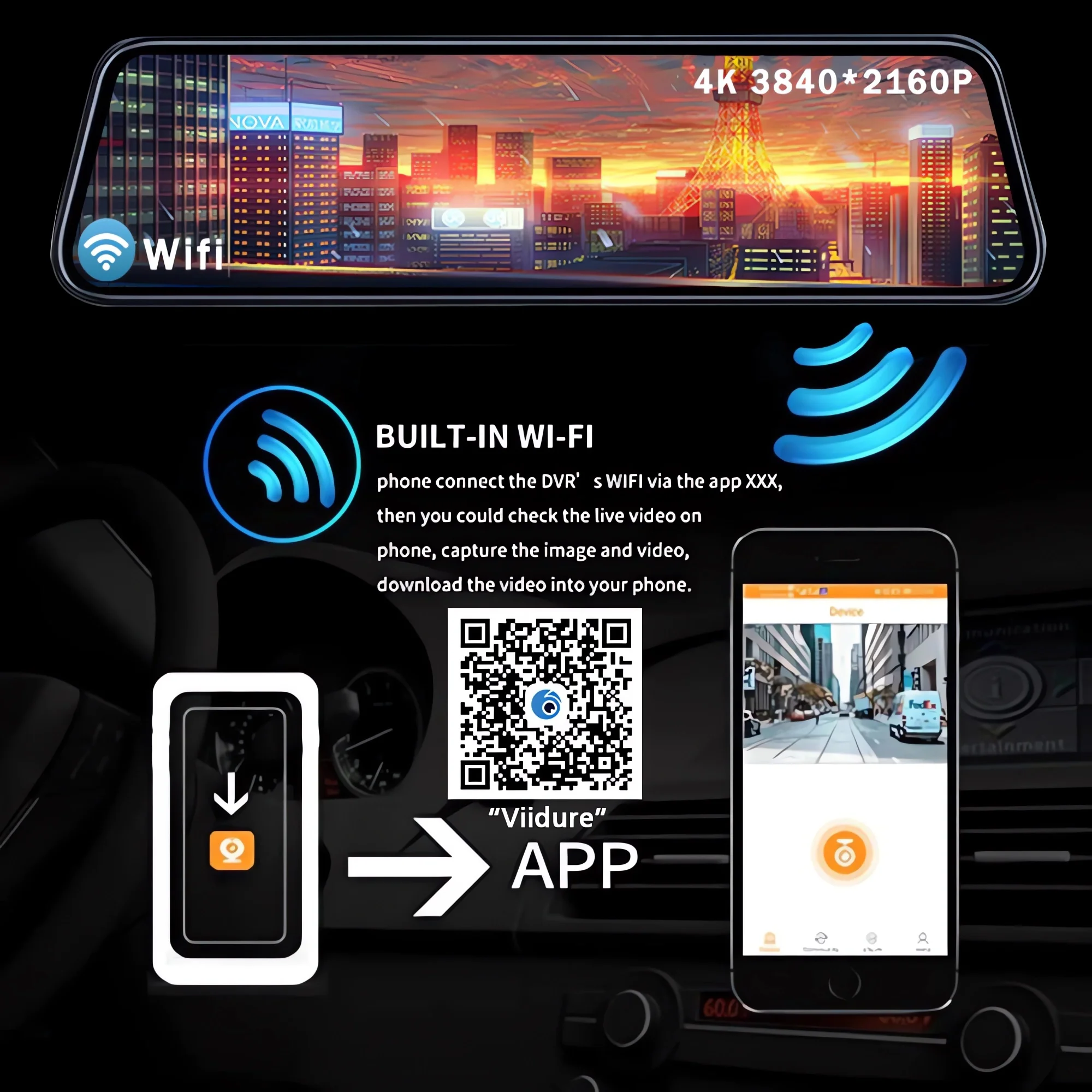
Sobre la conexión WIFI:
Antes de conectarse al DVR desde el teléfono, es necesario instalar previamente la aplicación de conexión WIFI "Viidure APP". Puede buscar e instalar "Viidure" en la App Store de Apple o en Google App Market.
Pasos:
(1) Ingrese al menú del DVR y luego al menú de configuración WIFl, active la función WiFi;
(2) En el menú wifi del DVR, verifique para obtener el nombre y la contraseña del SSID wifi;
(3) Abra la aplicación "Viidure" en su teléfono, ingrese al modo de configuración, active la función wifi del teléfono, siga las indicaciones para encontrar la señal wifi SSID del DVR e ingrese la contraseña para conectarse;
(4) Después de una configuración exitosa, puede conectar y operar el DVR a través de la aplicación "Viidure".
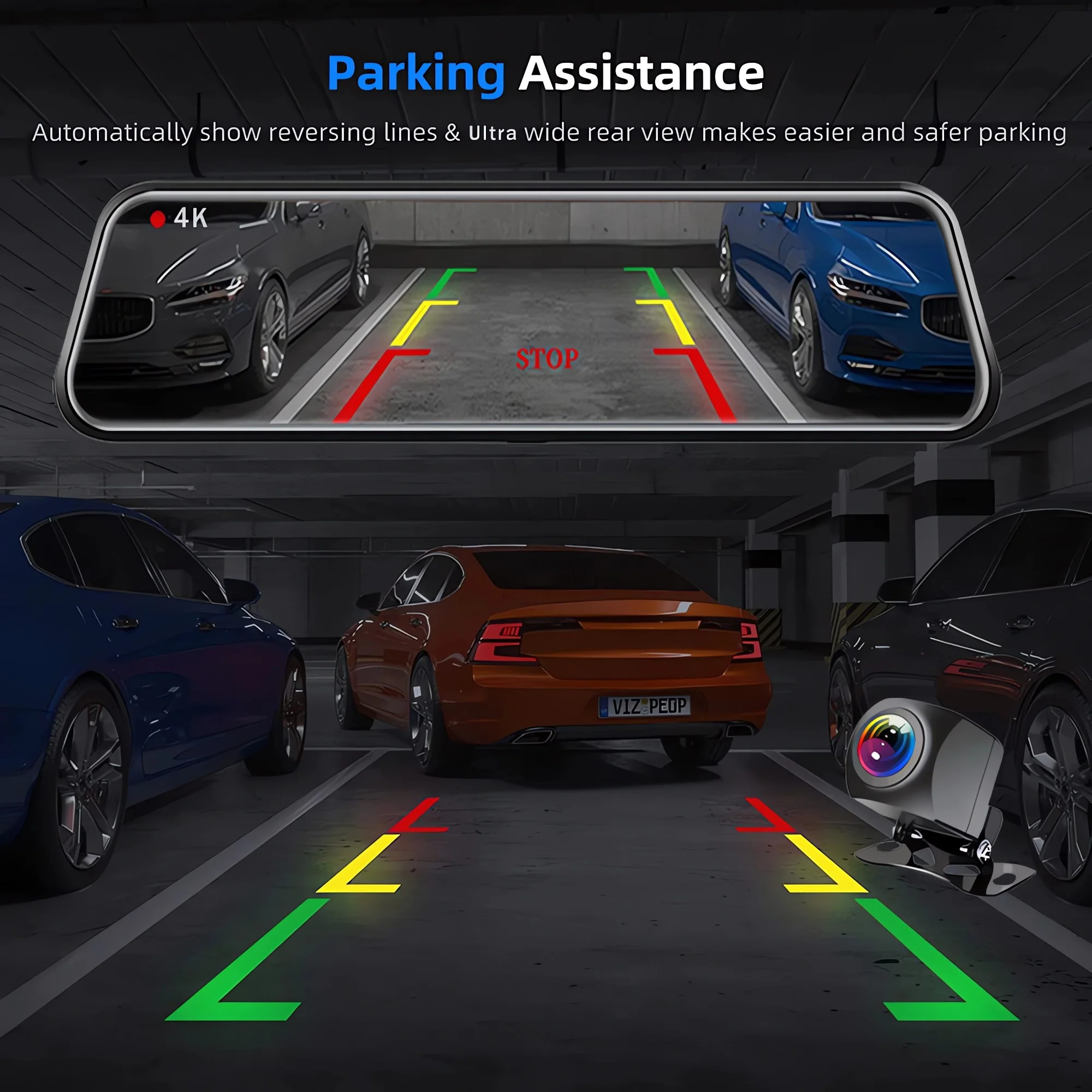
Sobre la función de asistencia de marcha atrás:
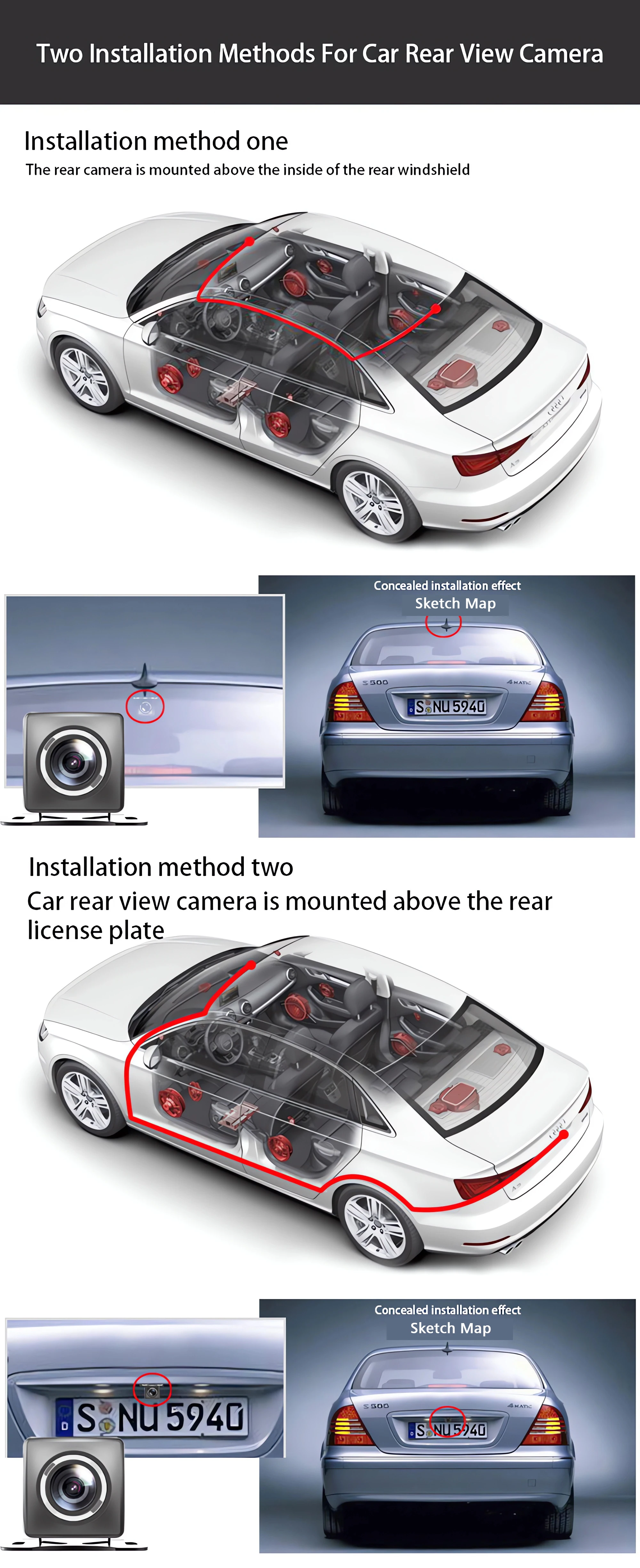
Si el kit que ordenó incluye una cámara de visión trasera y necesita implementar la función de asistencia de marcha atrás, debe conectar el cable de señal rojo de la cámara de visión trasera a la luz de marcha atrás del automóvil (la luz se encenderá al dar marcha atrás). Si no necesita la función de asistencia de marcha atrás, simplemente desconecte el cable de señal rojo y déjelo suelto.
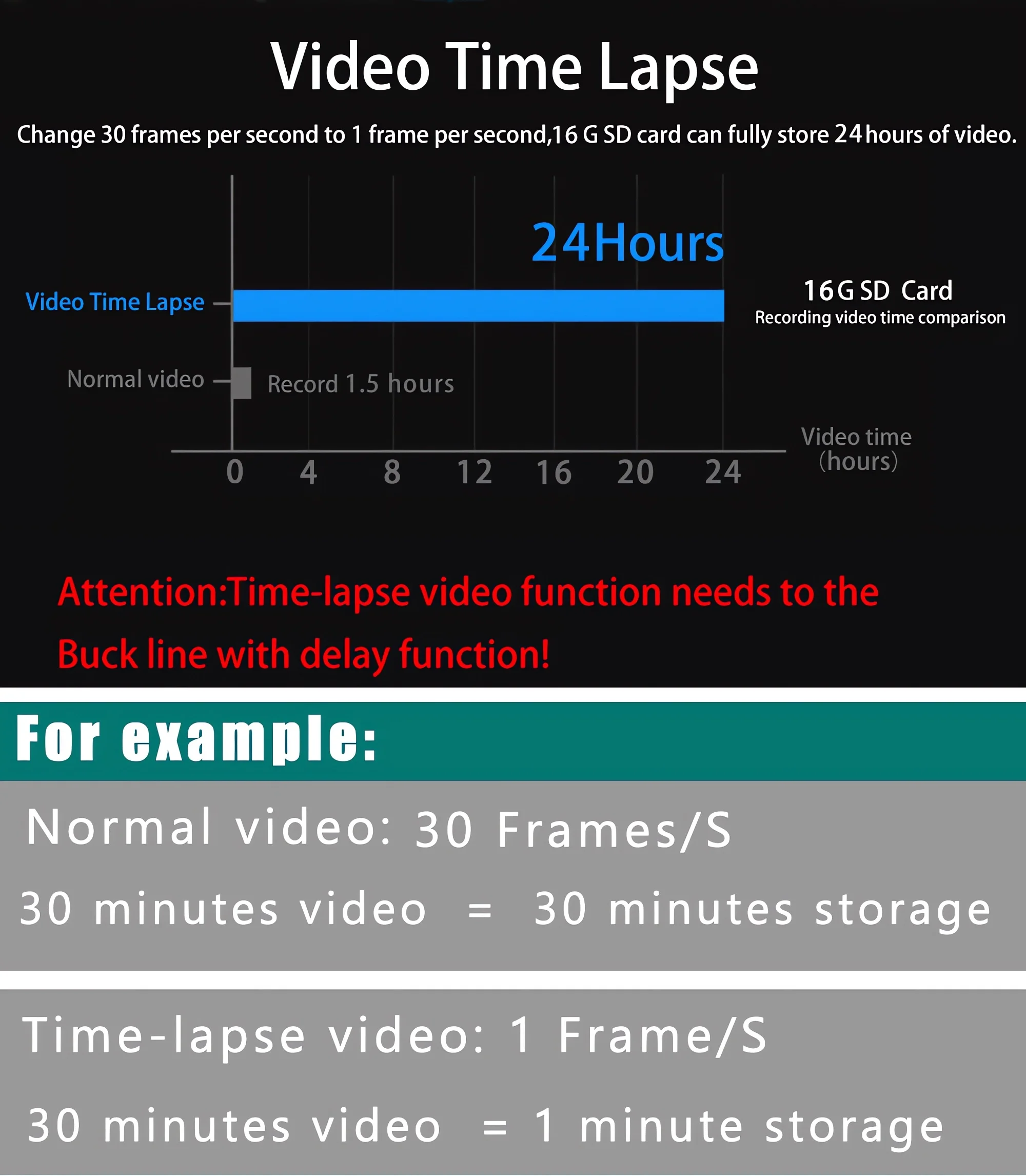
Monitoreo de estacionamiento las 24 horas:
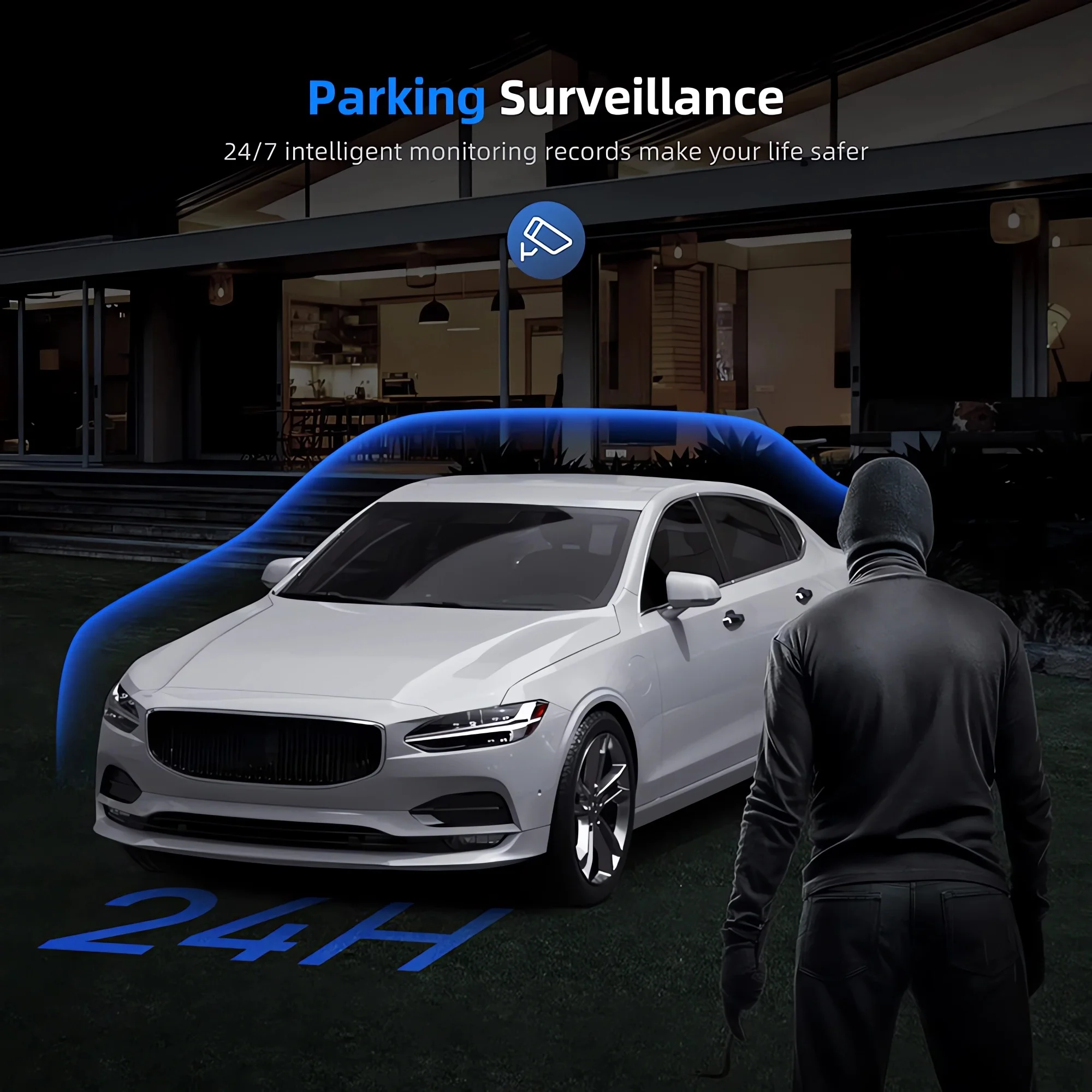
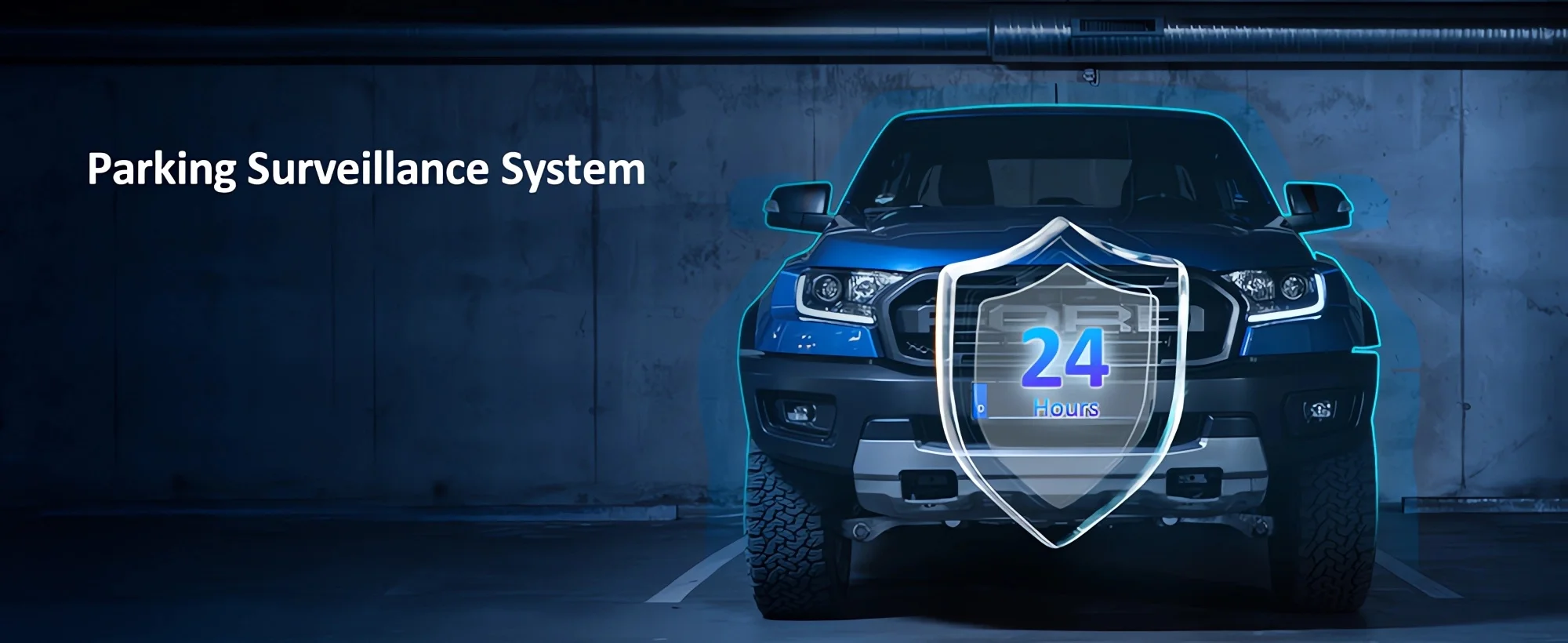
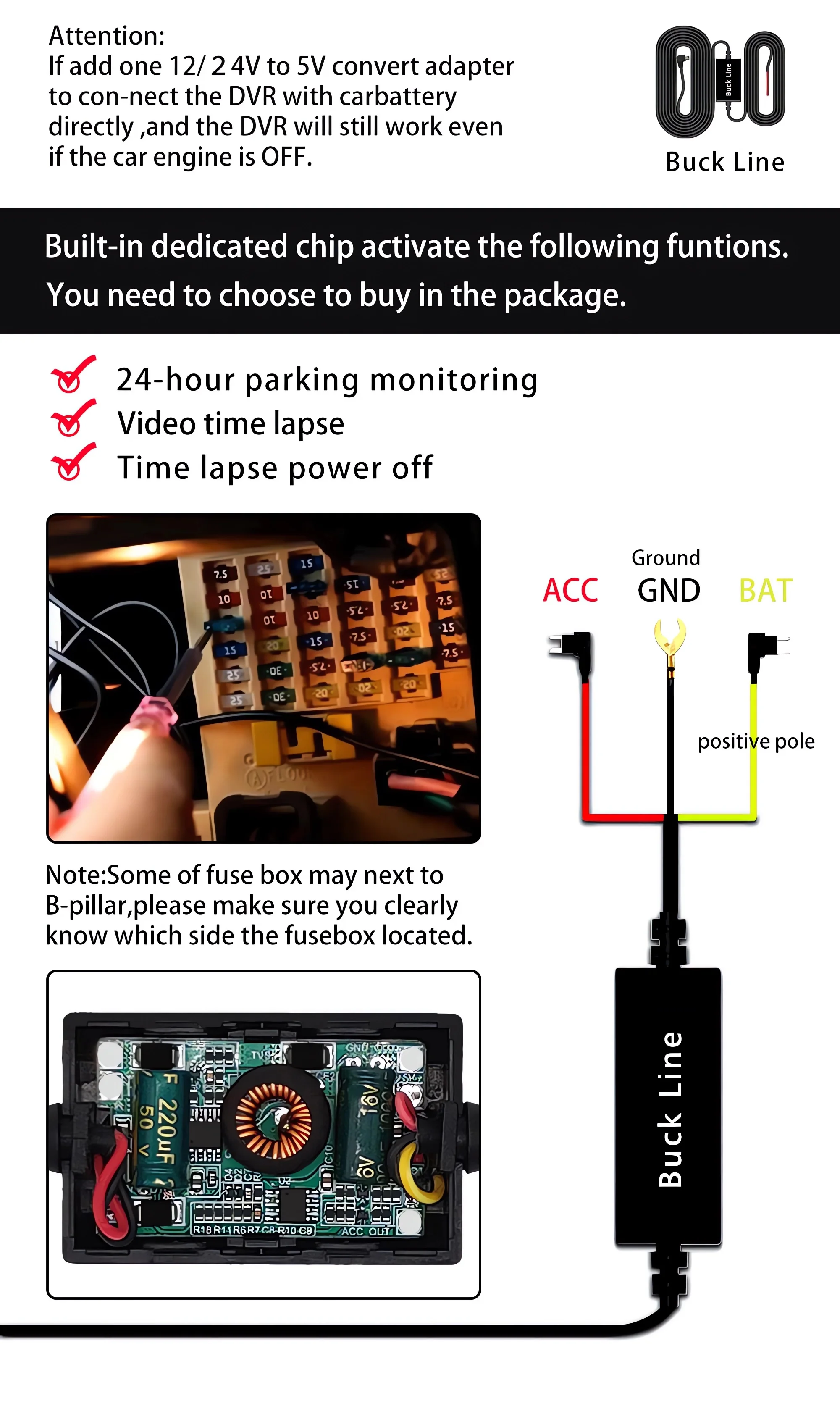
Si necesita la función de monitoreo de estacionamiento las 24 horas, puede solicitar los accesorios Buck Line correspondientes para reemplazar el cargador del automóvil. A través de la Buck Line, la alimentación del DVR se puede obtener directamente de la batería del automóvil o del ACC del automóvil, de modo que el DVR pueda mantener el trabajo de grabación normal incluso cuando el automóvil está apagado. (Dado que los diferentes modelos de automóviles tienen diferentes interfaces de batería o interfaces ACC, no se recomienda instalarlo usted mismo. Se recomienda buscar un profesional para instalar la Buck Line).
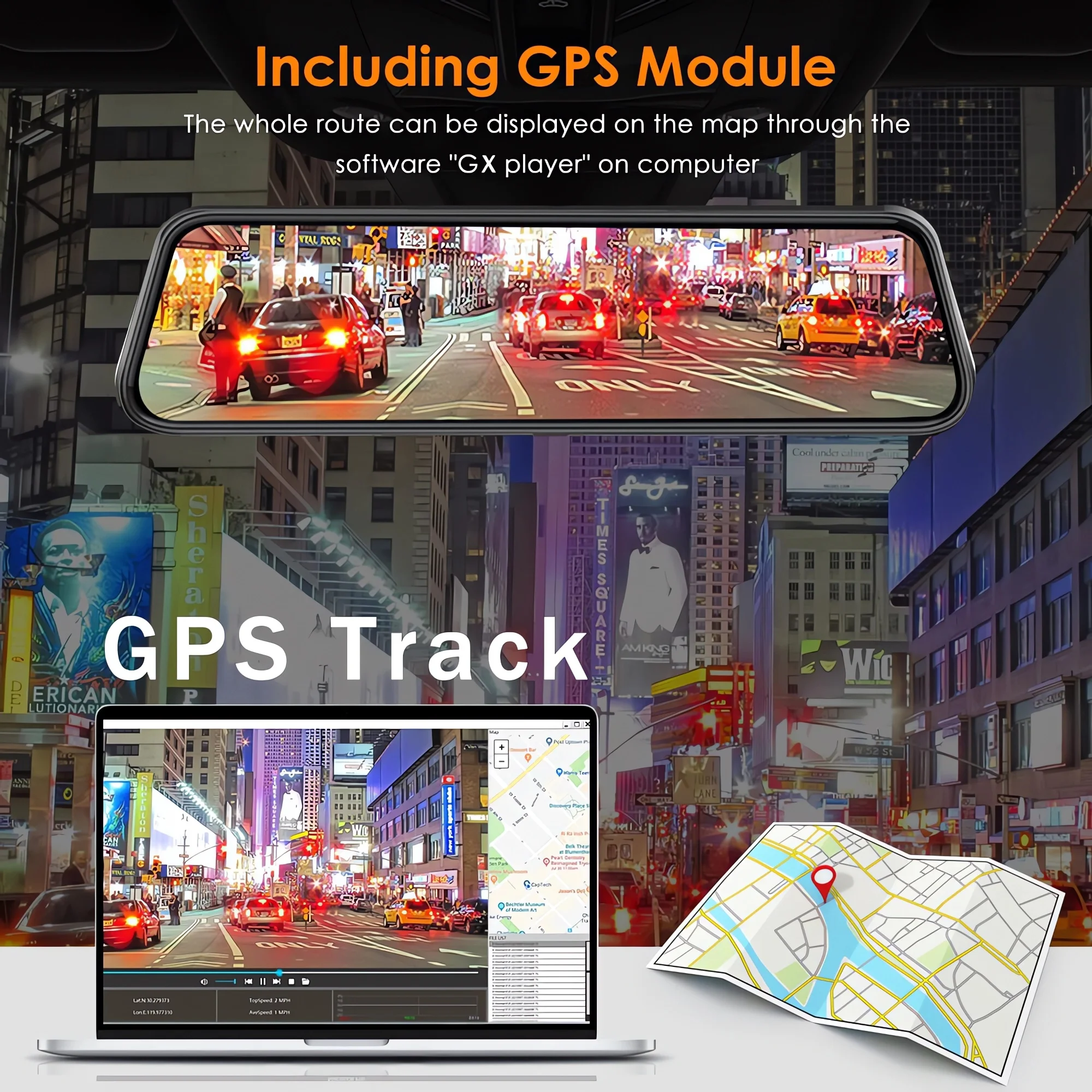
Sobre la instalación y uso del GPS:
1. Conecte el módulo GPS al DVR y active la función GPS en la configuración del menú del DVR;
2. Instale el DVR en el automóvil e inicie el modo de grabación. Conduzca el automóvil al aire libre una cierta distancia. El módulo GPS capturará automáticamente la señal satelital y el DVR grabará automáticamente el video con la ruta de conducción GPS.
Reproducción de video de pistas GPS:
1. Instale el reproductor de video GPS dedicado "GX Player" en su computadora. Ingrese el siguiente enlace en el navegador de su computadora para descargar e instalar;
Enlace de descarga:http://www.sunningsoft.com/en/pcgps.html
2. Abra el video DVR grabado con la información de la pista GPS en la computadora a través del "reproductor GX" para reproducir la pista de conducción GPS.