illyshop
Interface Audio Double XLR — Podcast, Streaming & Gaming Professionnel
Interface Audio Double XLR — Podcast, Streaming & Gaming Professionnel
No se pudo cargar la disponibilidad de retiro
SPECIFICATIONS
Adaptateur de boîte de réception: Non
Applications: Recording, Podcasting, Streaming, and Gaming on computers, tablets, and smartphones.
Batterie Intégrée: Oui
Battery Capacity: 2000mAh
Battery Life: Appr. 8h (Highest keypads brightness
Certification: CE,FCC,ROHS,KC,nous
Charging Current: 5V/2A
Charging Time: Appr. 3h
Choice: yes
Connectivity: XLR, 3.5MMTRRS, 6.35MM, USB typeC
Connector Type: XLR to XLR, 1/8inch
Frequency Response: 20Hz-20kHz
Headphone Output: 20mW, 322(1kHz,THD+N=1%)
Nom de marque: MAONO
Numéro de Modèle: AME2 Gen2
Operating System: MAC OS, Windows
Origine: CN (Origine)
Plage de tension: USB (5-20 V CC)
Produit chimique à haute préoccupation: Aucun
Sample Rate: 44.1kHz/48kHz, 16bit
Source d'énergie: autre
Supported Software: OBS/Discord/Zoom/Audacity/Youtube/Facebook/TikTok/Twitch
Type d'écriture: Mélangeurs
semi_Choice: yes
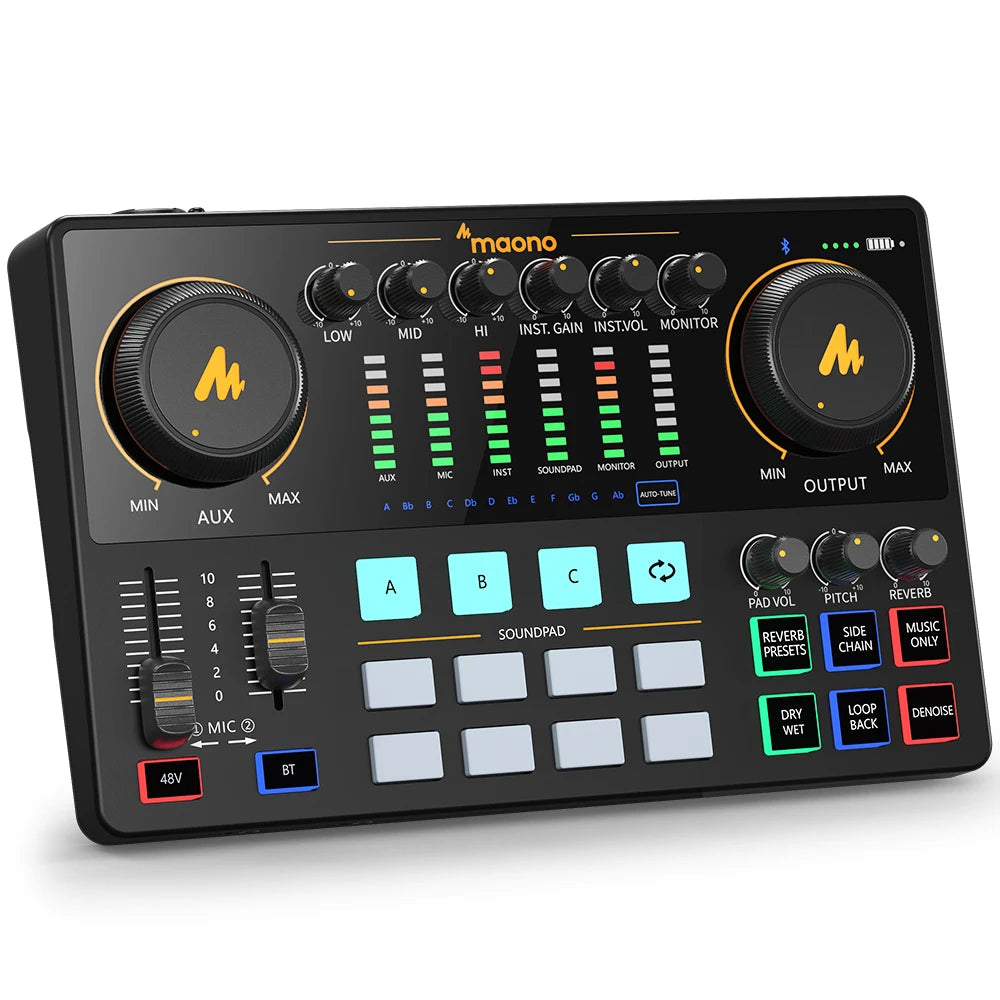
Interface audio MaonoCaster E2 Gen2 avec double entrée XLR pour podcast double, streaming en direct, jeux vidéo, cartes son
Description du produit :
Le Maonocaster E2 Gen2 est une version améliorée de notre populaire console audio de podcast et de streaming, l'E2.
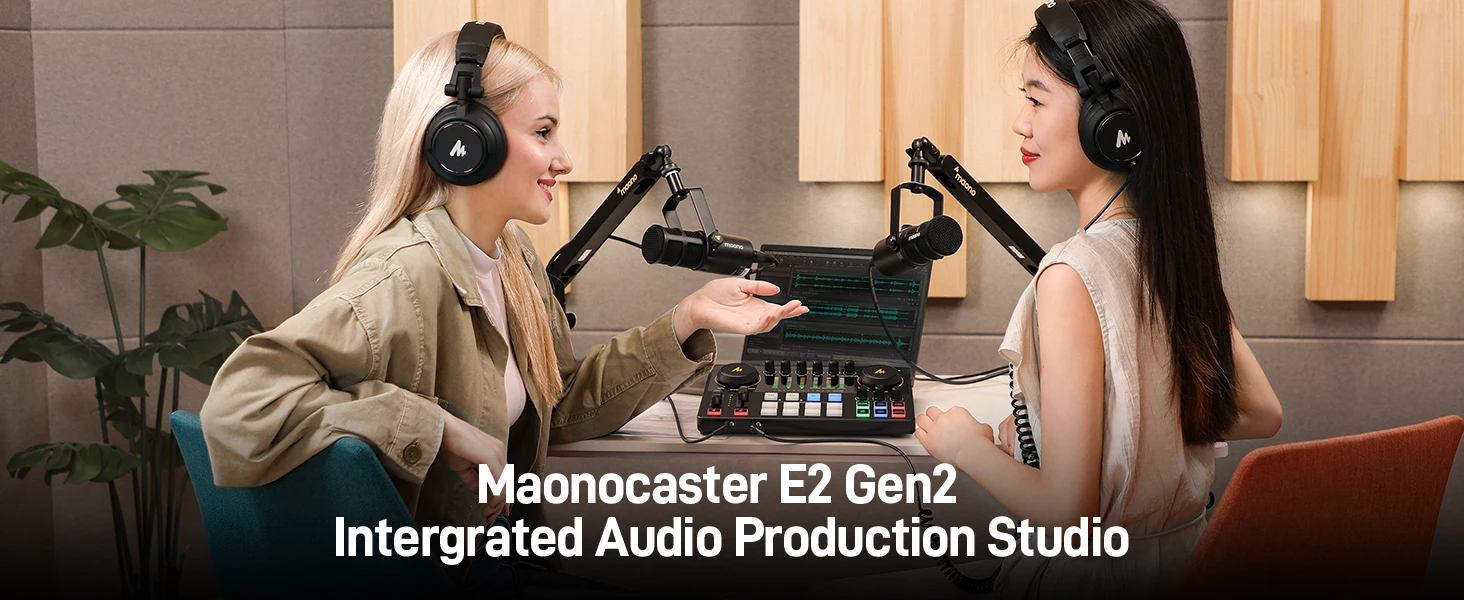
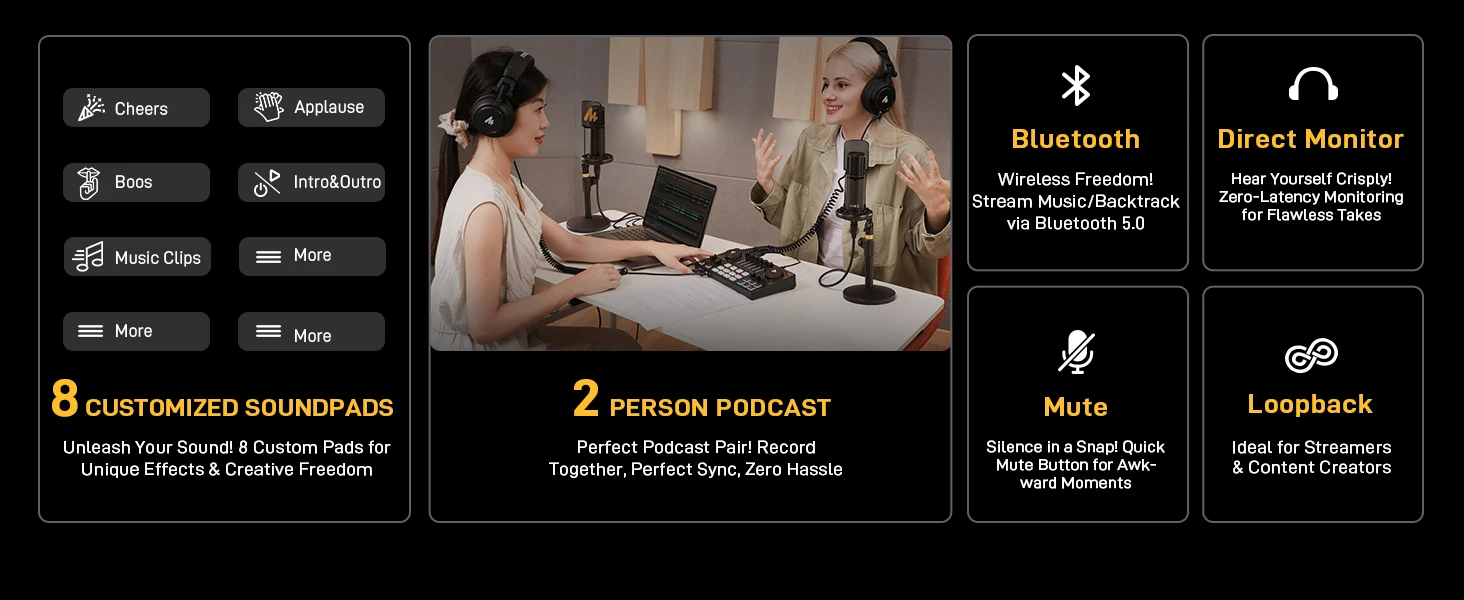
Il est désormais doté de deux entrées microphone XLR avec des commandes dédiées pour l'enregistrement à deux personnes, d'un commutateur de monitoring direct et de deux boutons de coupure du son pour améliorer davantage l'expérience utilisateur et rationaliser les flux de travail. L'E2 Gen2 prend en charge Bluetooth, AUX-In et les instruments de musique pour la musique de fond. Il comprend également huit soundpads programmables pour améliorer la créativité du contenu. Que vous soyez un podcasteur, un streamer, un musicien ou un créateur de contenu expérimenté explorant le monde de l'audio, le Maonocaster E2 Gen2 est votre compagnon idéal.
Caractéristiques du produit :
Double entrée microphone XLR pour deux invités
Entrée instrument et AUX pour enrichir votre contenu
Préampli micro puissant +60 dB
Contrôle indépendant du volume du microphone et de l'accompagnement
Fonctionnalité de sidechain pour mettre en valeur la voix.
Algorithme avancé de suppression du bruit pour réduire le bruit ambiant
Deux sorties analogiques et une sortie USB diffusent vers plusieurs appareils.
USB-C pour une connexion plus facile avec l'ordinateur et le chargement
Compatible avec Windows et macOS
Batterie intégrée, jusqu'à 8 heures de fonctionnement hors réseau
Alimentation fantôme +48V pour microphone à condensateur XLR
12 niveaux de contrôle automatique de la tonalité, voix plus précise
*Remarque :
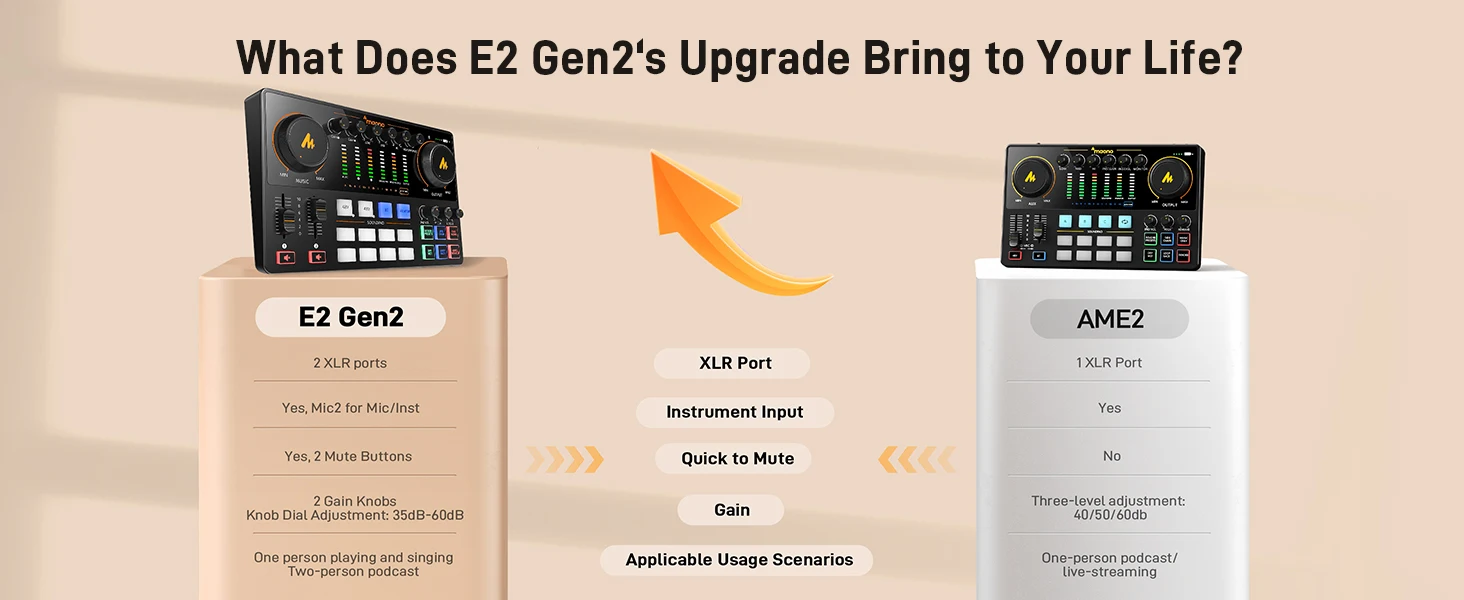
Deux modèles sont disponibles pour cette annonce :
1. Port XLR AME2_1
2. Ports XLR E2 Gen2_2
Veuillez confirmer soigneusement le modèle dont vous avez besoin avant de passer votre commande et sélectionnez en conséquence pour éviter toute erreur.
Merci de votre compréhension et de votre coopération!
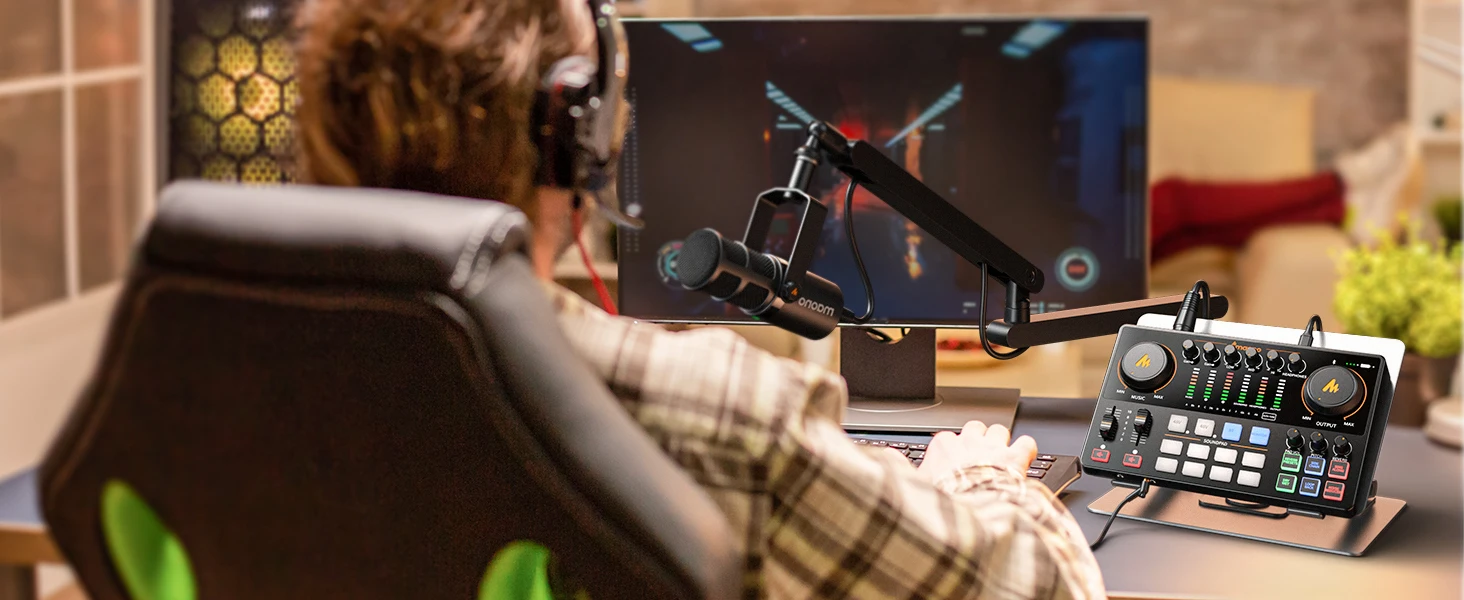
🎙️ Pack de podcasting tout-en-un amélioré
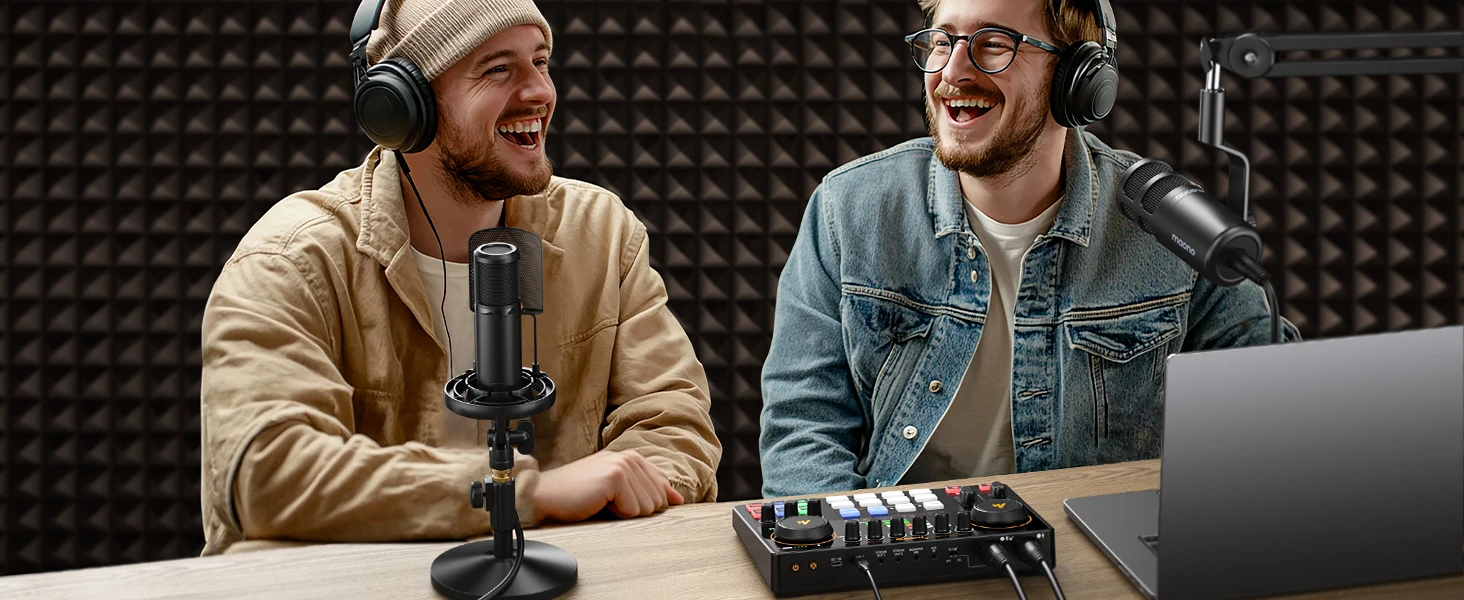
L'E2 Gen2 est une solution de podcasting tout-en-un améliorée, dotée de deux entrées combo XLR, de préamplis de haute qualité avec un gain de 60 dB, d'une connectivité USB-C et 3,5 mm pour une configuration facile avec les téléphones et les PC.
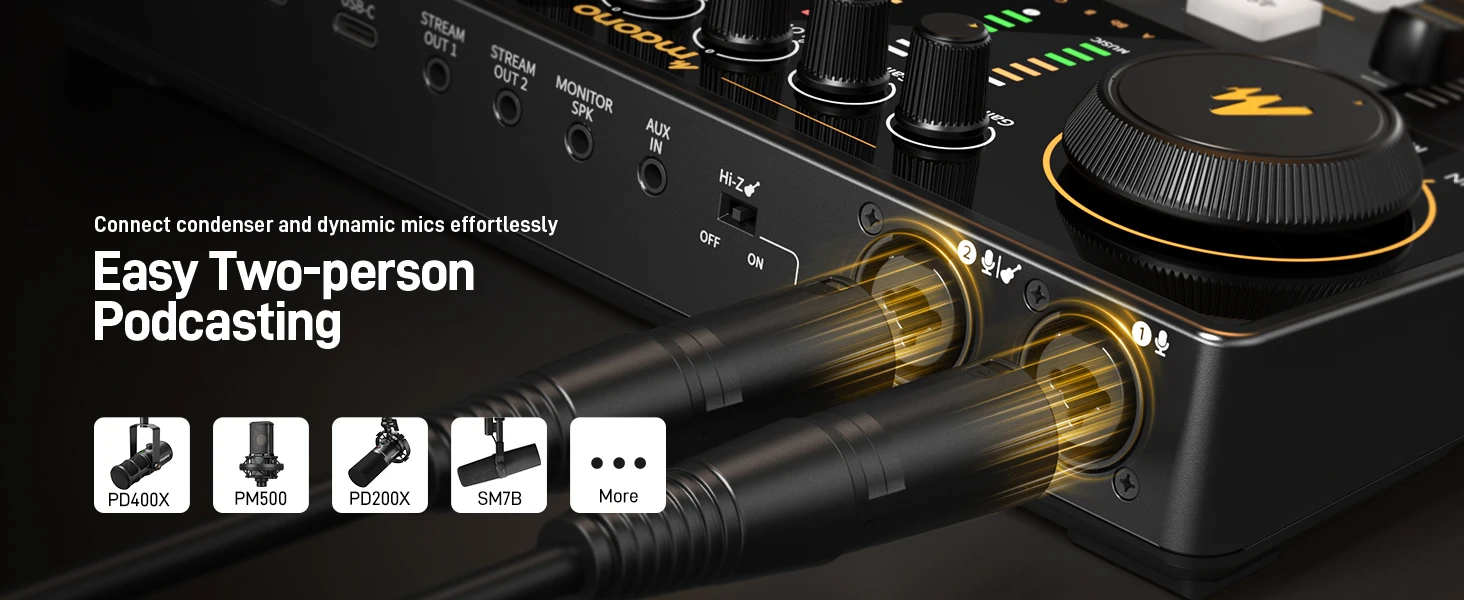
🎧 Audio d'une clarté cristalline avec interface XLR
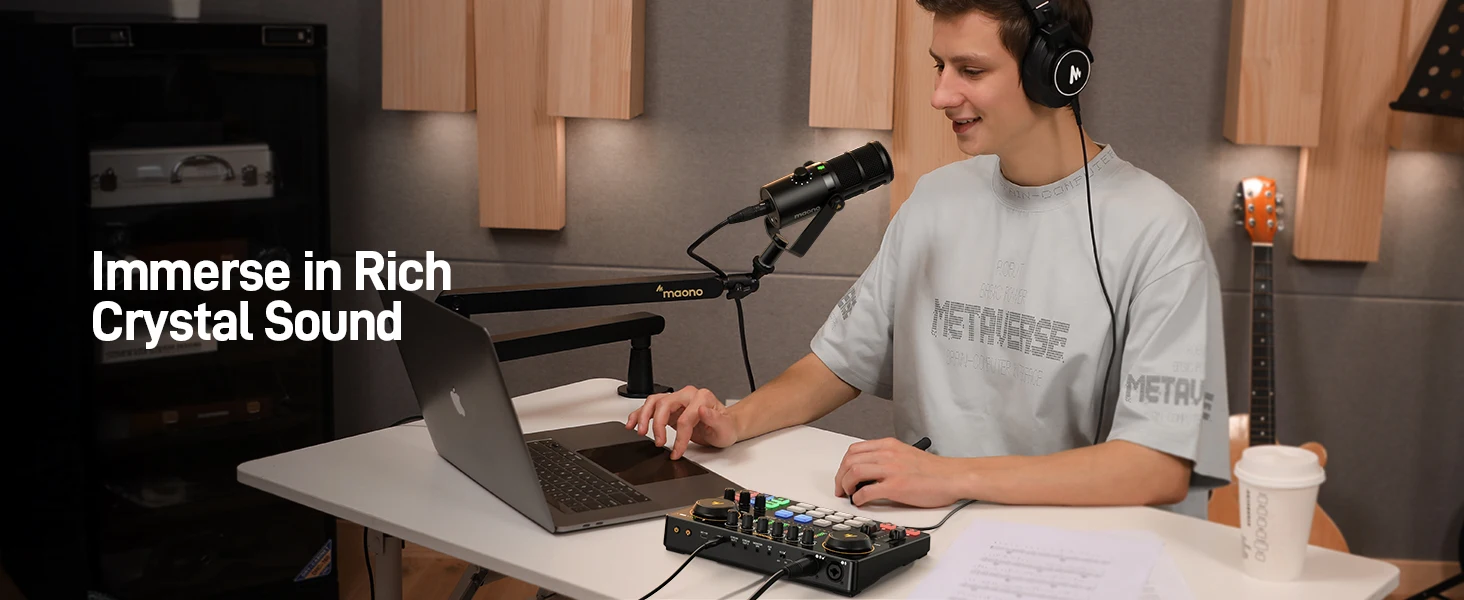
Équipé de deux préamplis à faible bruit offrant jusqu'à 60 dB de gain, l'E2 Gen2 assure un son riche et clair, même avec des micros dynamiques. Idéal pour les débutants comme pour les professionnels.
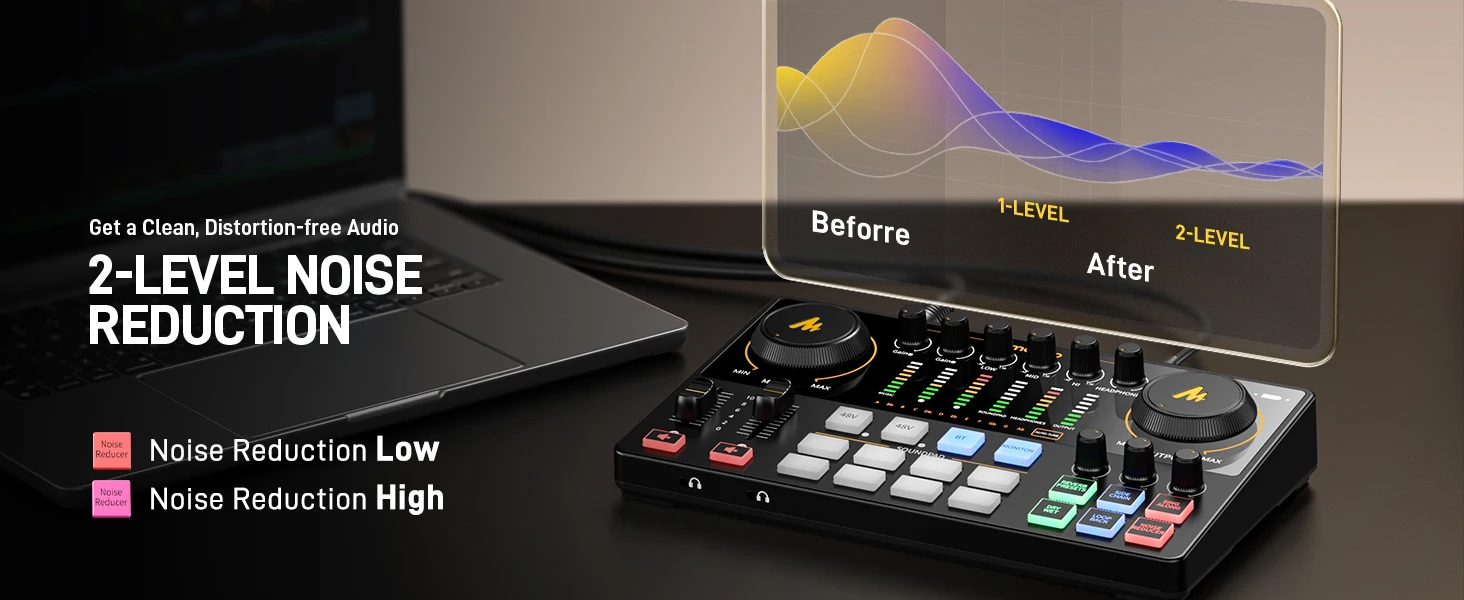
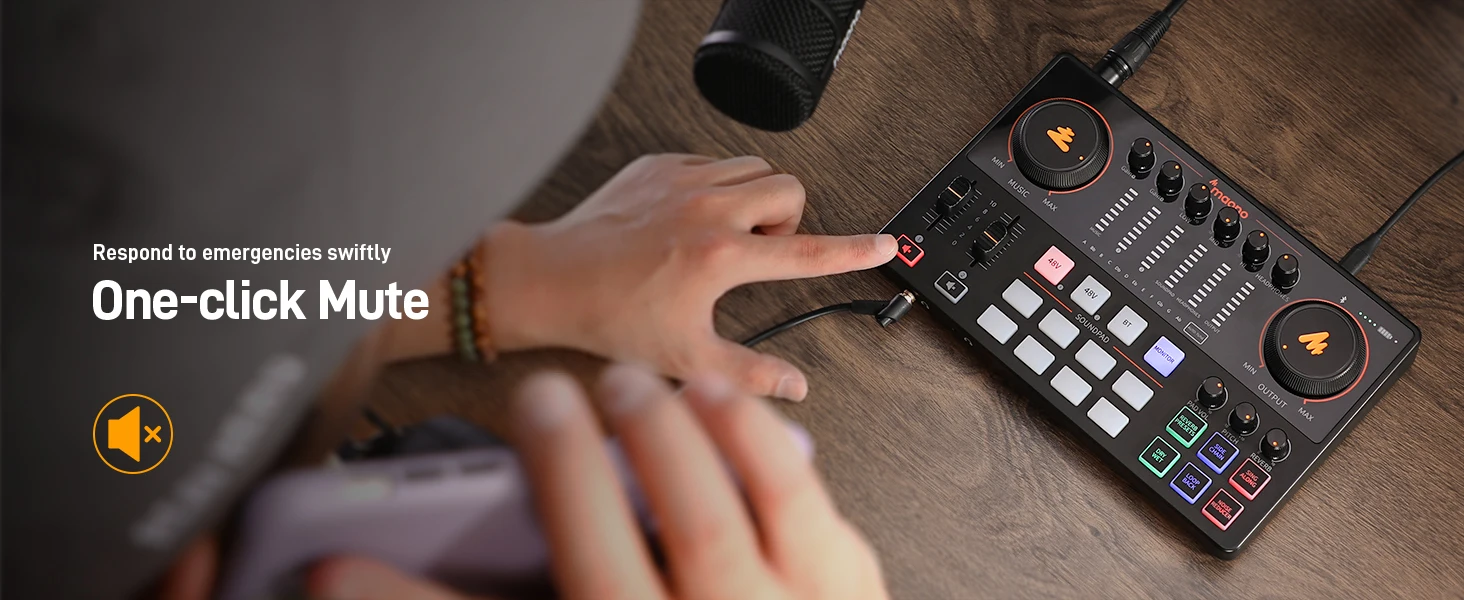
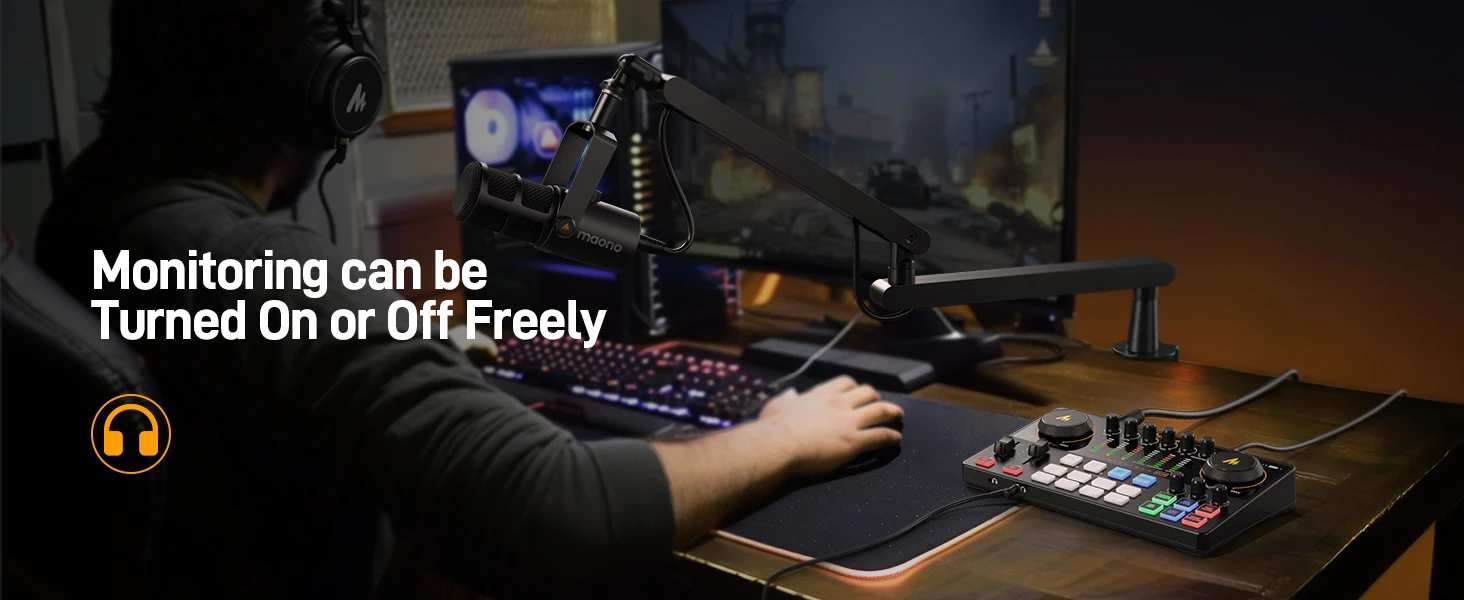
🎤 Muet et monitoring à une touche
Le bouton de sourdine à une touche vous aide à gérer les moments inattendus en douceur. La fonction de monitoring vous permet d'entendre votre propre voix pendant que vous jouez ou diffusez en direct pour un meilleur contrôle.
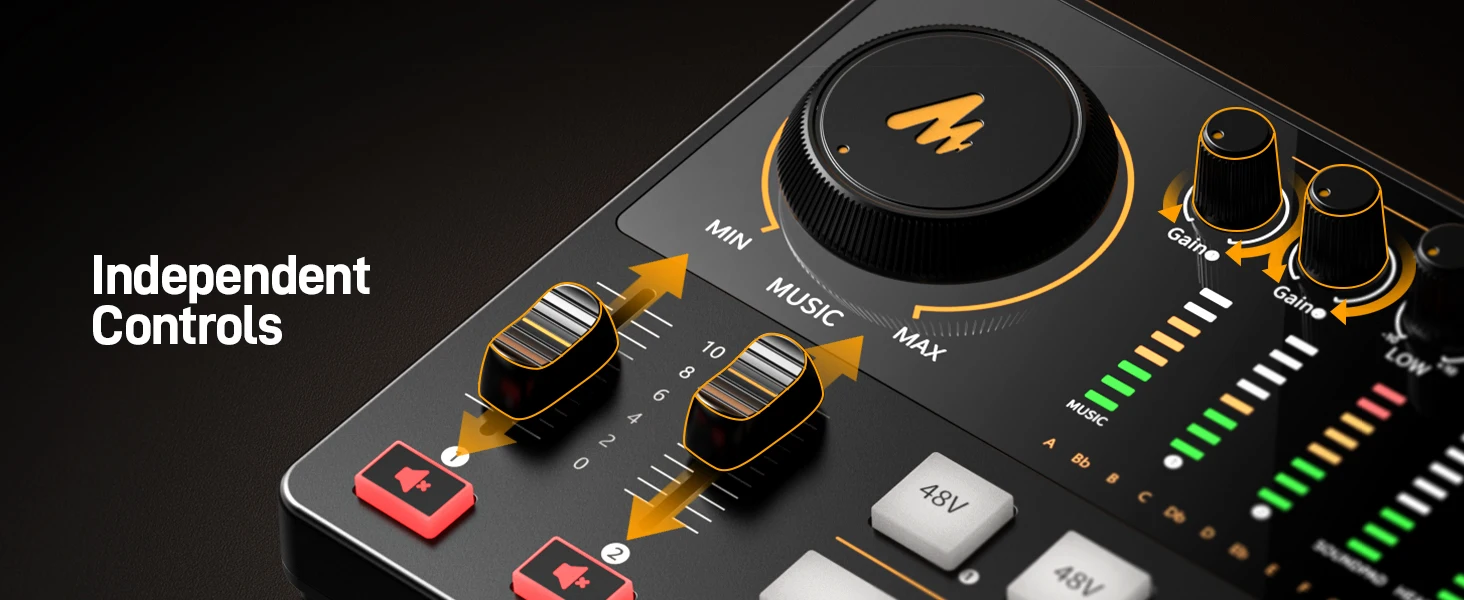
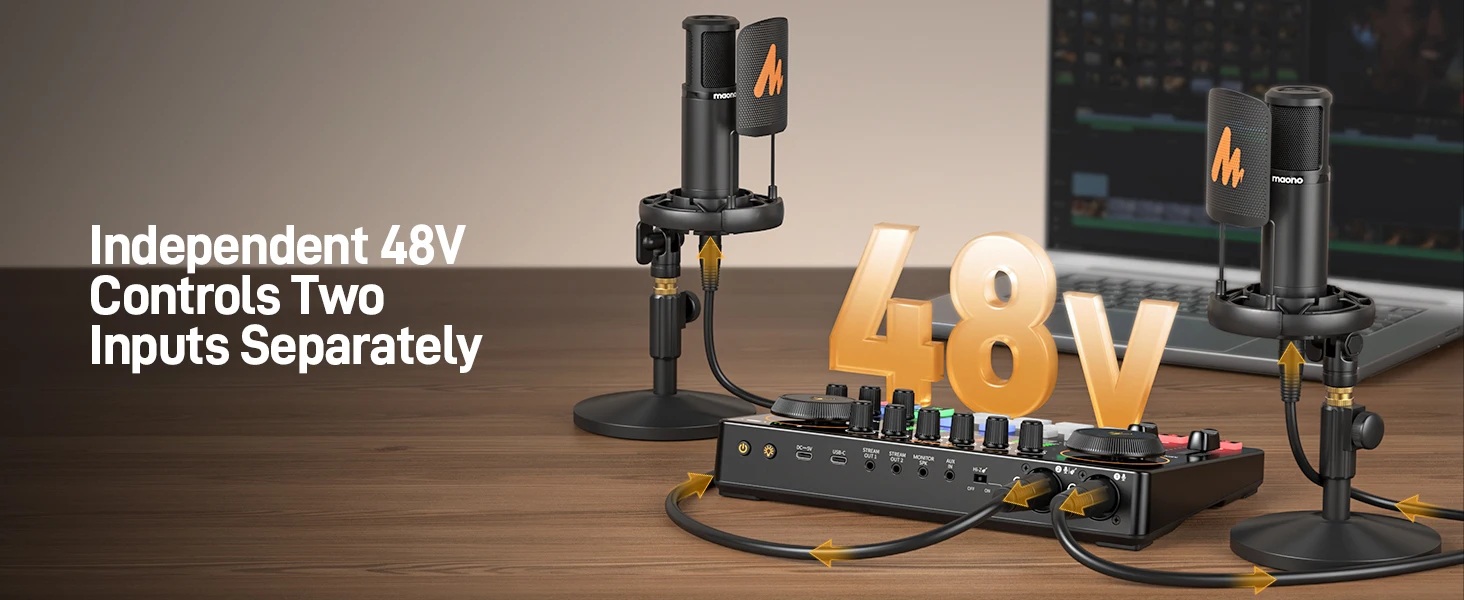
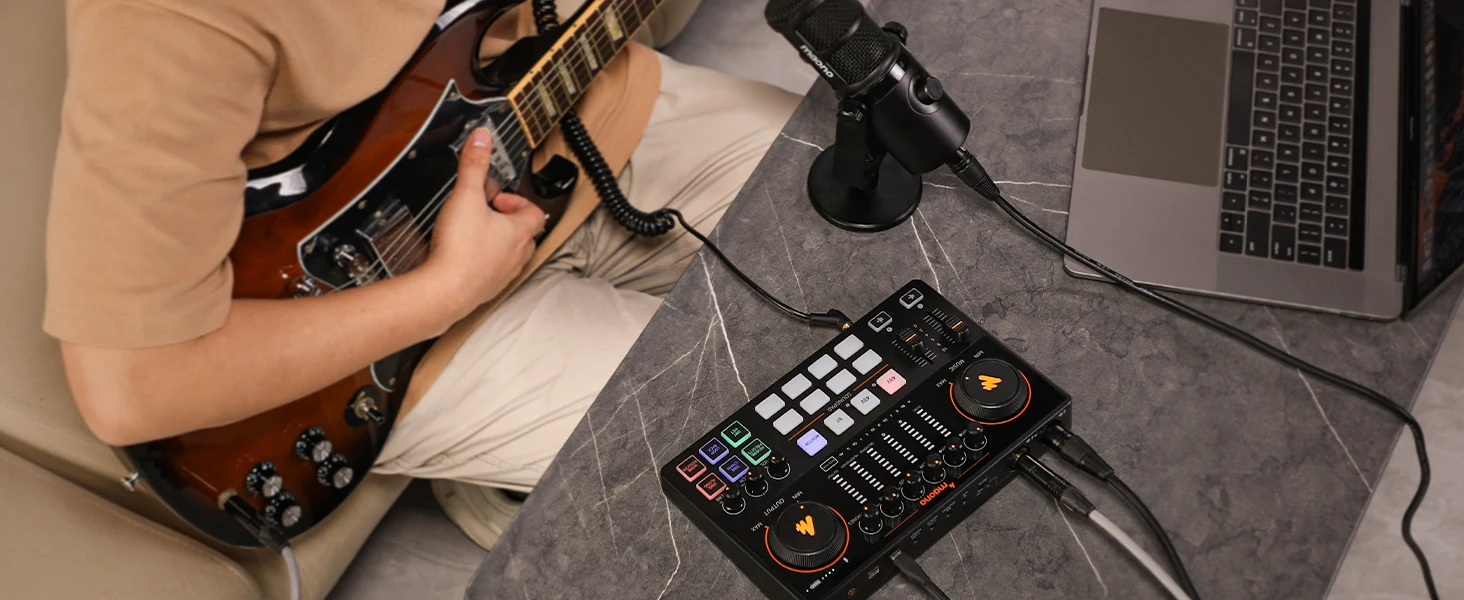
🎸 Prise en charge des instruments et de l'alimentation fantôme
Prend en charge l'entrée instrument et AUX pour un contenu plus riche. L'alimentation fantôme +48 V permet l'utilisation de microphones à condensateur pour un enregistrement de qualité professionnelle.
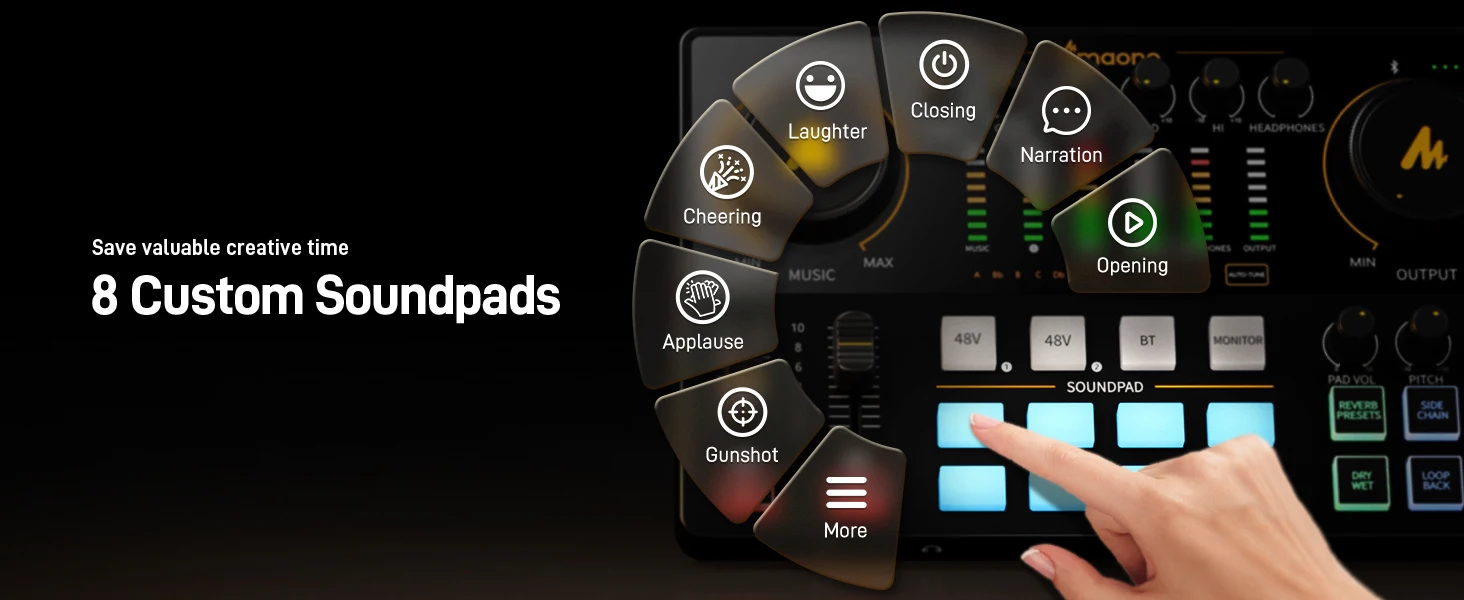
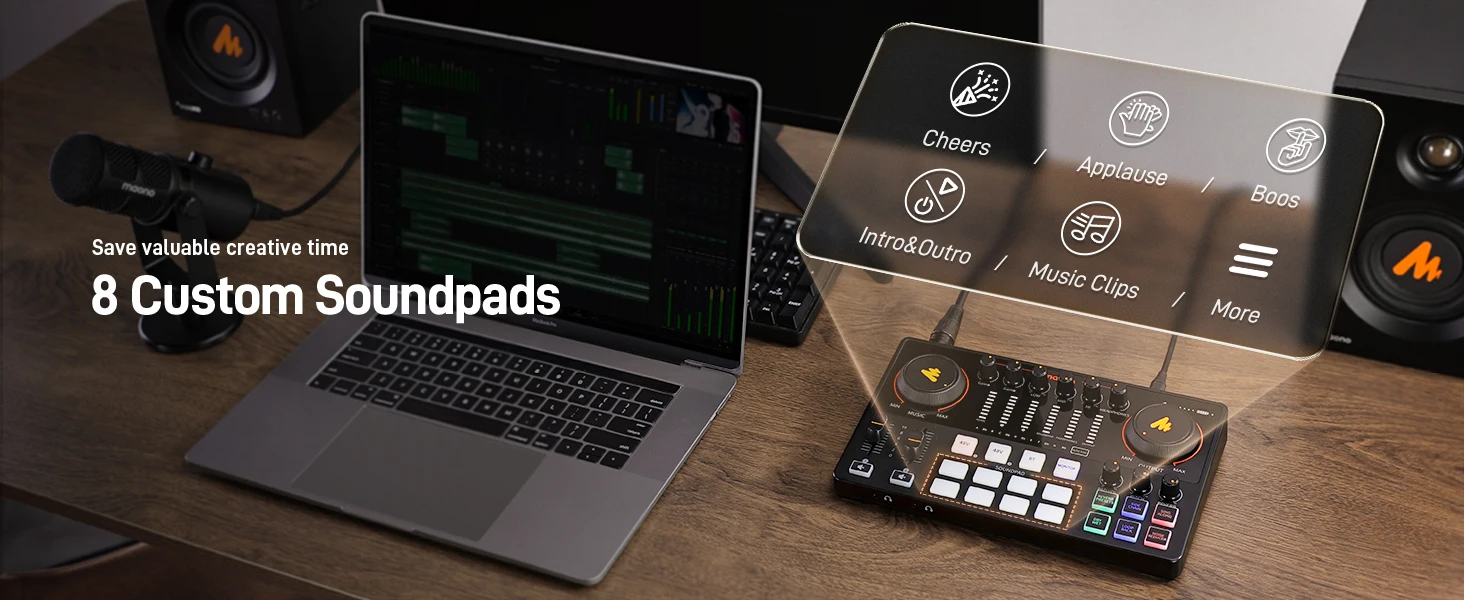
🎛️ 8 Pads d'effets sonores personnalisés
Ajoutez de la personnalité à votre spectacle avec 8 pads sonores programmables. Chacun prend en charge jusqu'à 20 secondes d'enregistrement et un volume réglable, idéal pour les intros, les clips sonores et les effets amusants.
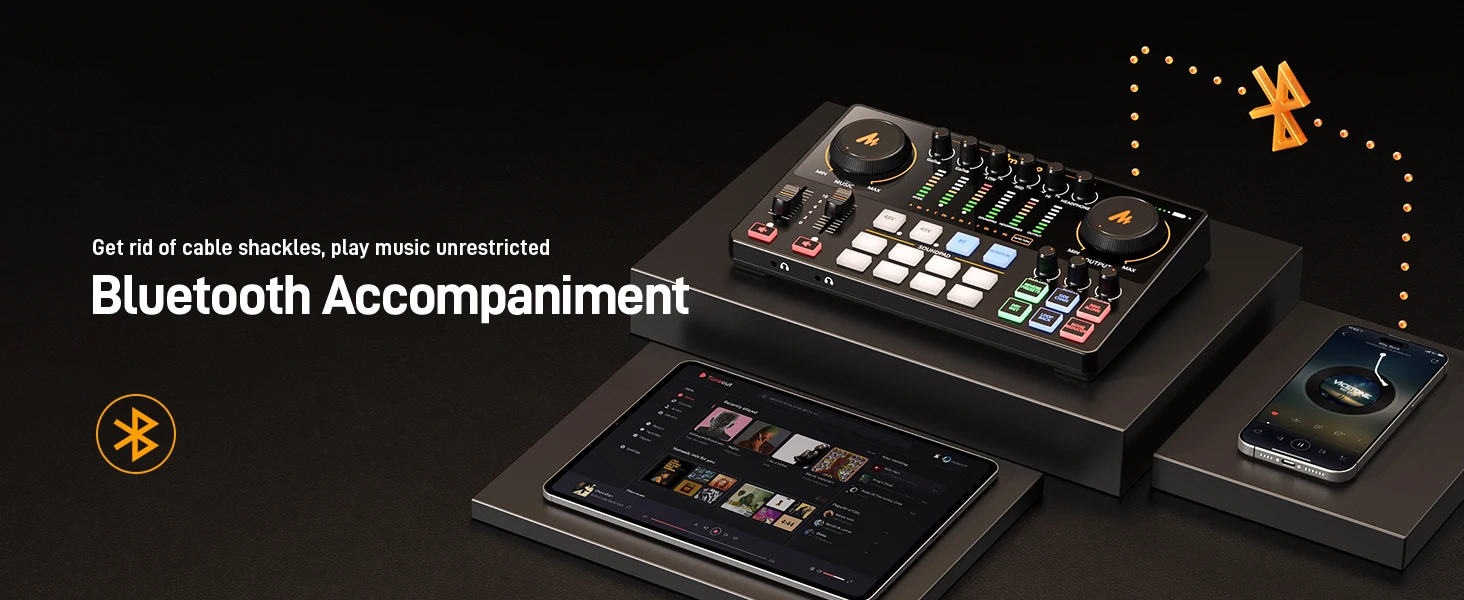
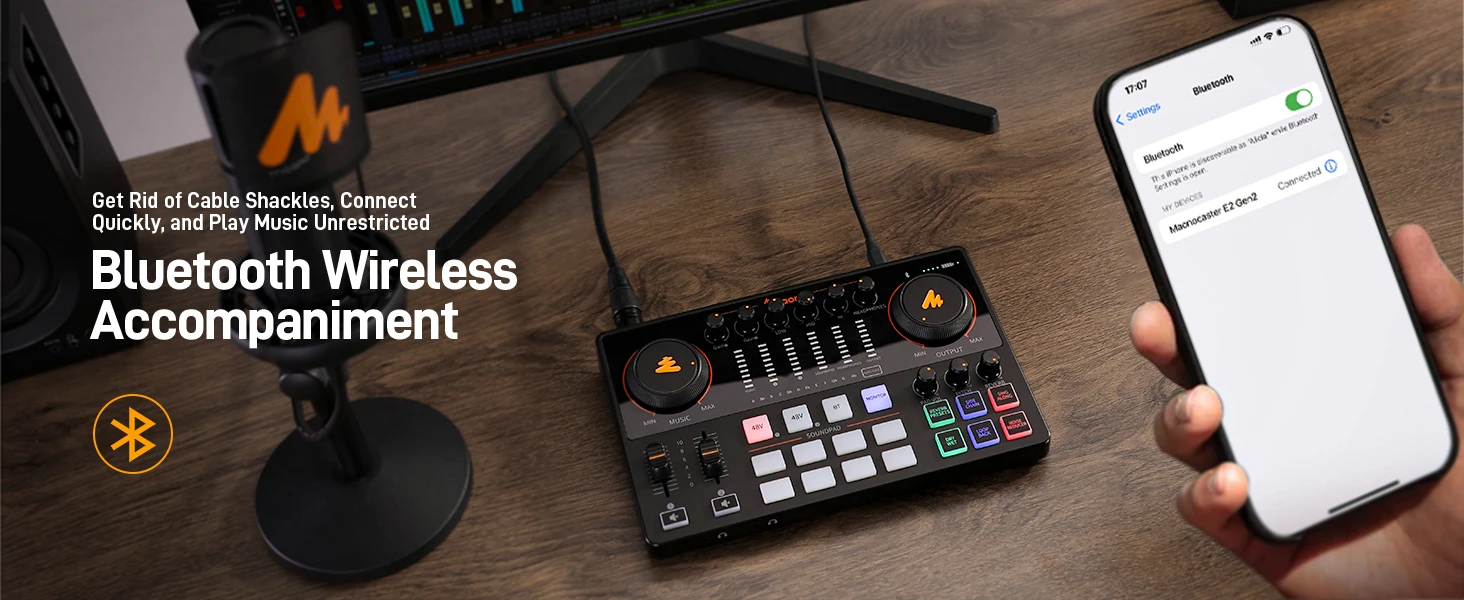
📱 Connectivité sans fil Bluetooth 4.2
Le Bluetooth 4.2 intégré vous permet de diffuser sans fil de la musique d'ambiance depuis votre téléphone ou votre tablette directement dans votre mixage. Parfait pour ajouter de la musique, des effets sonores ou l'audio d'invités à distance sans câbles supplémentaires.
🎶 Effets de voix et réverbération
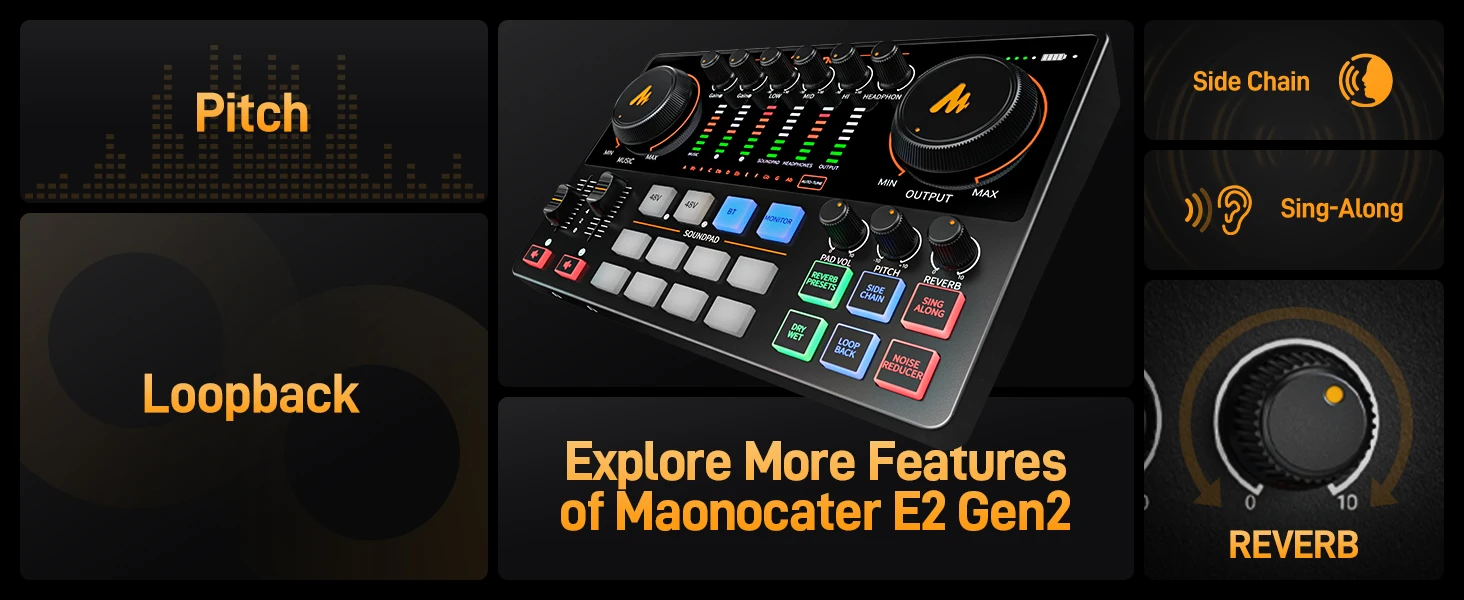
Transformez votre voix avec des effets de changement de tonalité et 6 réverbérations prédéfinies. Le mode Chantant vous permet d'entendre votre propre voix sans la diffuser, idéal pour les artistes.
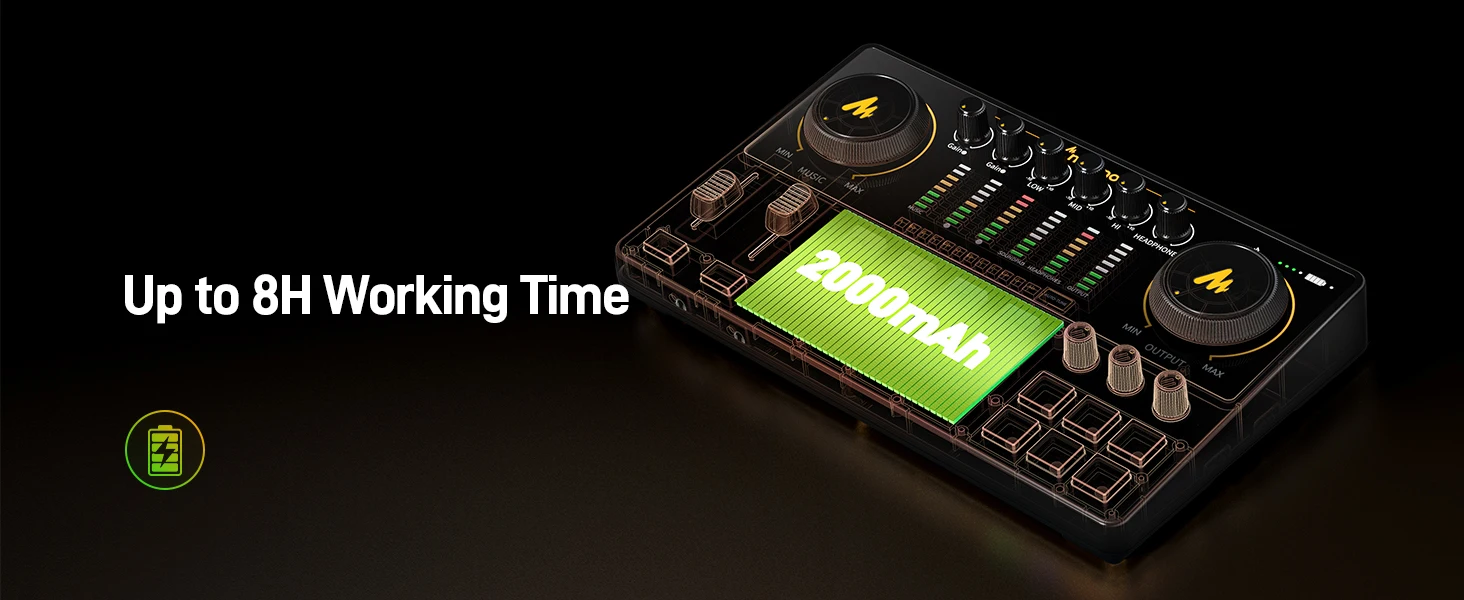
🔋 Longue autonomie et portabilité
La batterie intégrée de 2000 mAh offre jusqu'à 8 heures d'utilisation avec une seule charge. Sa conception compacte et portable le rend parfait pour les créateurs en déplacement.
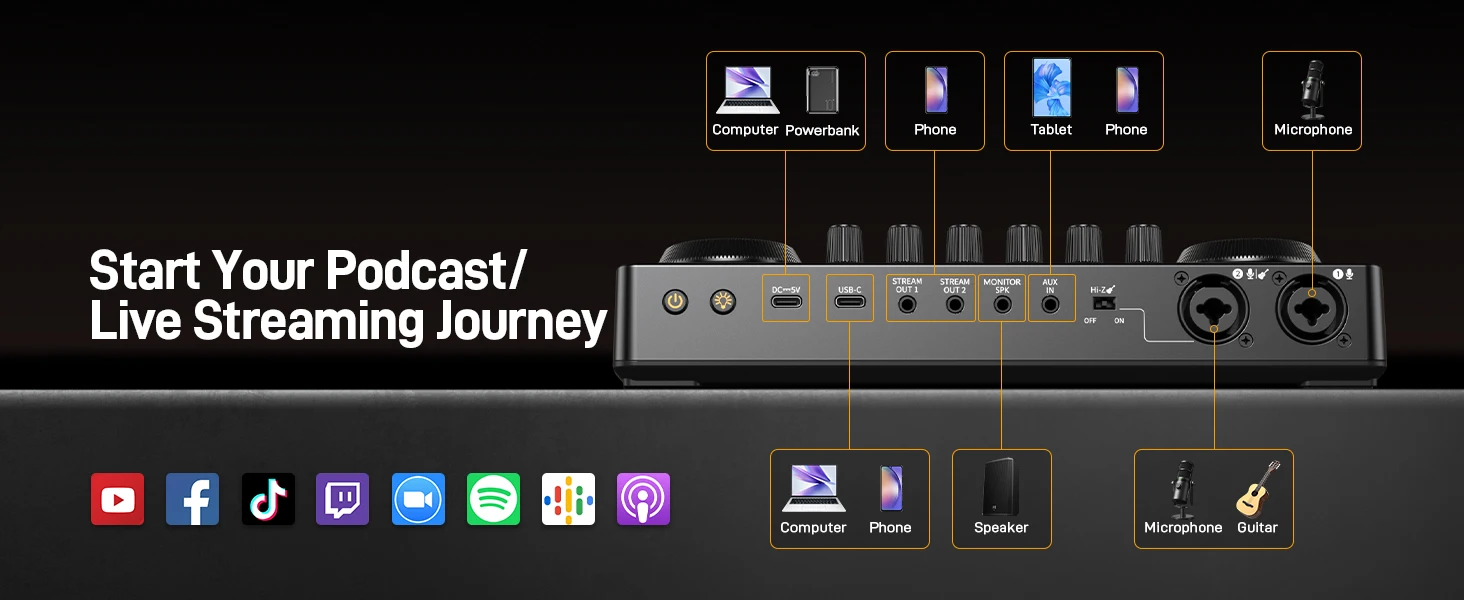
✅ Enregistrement, podcasting, streaming et jeux sur ordinateurs, tablettes et smartphones. Compatible avec les principaux logiciels d'enregistrement et de streaming.
📦 Le paquet comprend
1×Console E2 Gen2
1 × câble USB-A/USB-C vers USB-C
Câble TRRS 3,5 mm
1×Manuel d'utilisation

Guide d'installation
1. Connexion PC
1. Connectez vos microphones, casques et tout autre appareil requis comme indiqué dans le schéma ci-dessus.
2. Utilisez le câble de données USB-C fourni pour connecter le Maonocaster à votre ordinateur. Une fois connecté, le
L'ordinateur détectera automatiquement l'appareil et installera le pilote nécessaire.
3. Accédez aux paramètres audio sur votre ordinateur Windows ou macOS. Définissez le "Maonocaster E2 Gen2" comme périphérique de sortie et d'entrée par défaut.
4. Vérifiez les paramètres ou les préférences de votre logiciel de diffusion ou d'enregistrement. Confirmez que "Maonocaster E2 Gen2" est sélectionné comme périphérique d'entrée et de sortie audio par défaut.
Conseils : Connecter la sortie audio de votre PC de jeu au port AUX avec un câble TRS de 3,5 mm, puis connecter votre PC de streaming avec USB-C permettra une configuration de streaming Dual PC.
2. Connexion smartphone ou tablette
1. Connectez vos microphones, casques et tout autre appareil requis comme indiqué dans le schéma ci-dessus.
2. Utilisez le câble de données USB-C vers USB-C fourni ou un câble TRRS vers TRRS de 3,5 mm pour connecter le Maonocaster à votre smartphone ou tablette.
3. Connectez un adaptateur secteur externe de 5V⎓2A si vous avez besoin d'une alimentation continue.
Remarque :
1. Si votre téléphone n'a pas de prise casque 3,5 mm, il est essentiel d'utiliser l'adaptateur USB-C vers casque officiel fourni par le fabricant de votre téléphone.
2. Pour connecter le Maonocaster via USB, votre appareil mobile doit prendre en charge le protocole standard UAC (USB Audio Class). Les téléphones Android doivent prendre en charge et activer la fonctionnalité hôte USB. Les iPhones dotés d'un connecteur Lightning nécessitent l'adaptateur Lightning vers USB Camera d'Apple pour se connecter au Maonocaster.
3. Certains modèles de smartphones peuvent être chargés lorsque Maonocaster est connecté à un adaptateur secteur externe.
4. Vous pouvez enregistrer ou diffuser vers deux smartphones si vous utilisez à la fois la sortie USB-C et la sortie TRRS 3,5 mm.
Connexion Bluetooth
Ce Maonocaster prend en charge la lecture de musique via Bluetooth. Veuillez suivre ces étapes pour vous connecter et écouter de la musique :
1. Allumez le Maonocaster. Le voyant de fond du bouton Bluetooth commencera à clignoter.
2. Sur votre téléphone, accédez au menu Bluetooth et recherchez les appareils. Recherchez l'appareil Bluetooth nommé « Maonocaster E2 Gen 2 » et sélectionnez-le pour établir une connexion.
3. Une fois que votre téléphone est connecté au Maonocaster, le voyant Bluetooth cessera de clignoter.
4. Écoutez la musique de votre choix sur votre téléphone.
5. Ouvrez votre application préférée pour commencer l'enregistrement ou la diffusion.
Remarques :
La fonction Bluetooth est uniquement destinée à la lecture de musique et ne peut pas être utilisée à d'autres fins.
Dépannage
1. Impossible de démarrer
① Veuillez vérifier si la console podcast est alimentée, veuillez la charger puis l'allumer.
② Vous devez appuyer longuement sur le bouton " " pendant plus de trois secondes pour l'allumer.
2. Pas de son de la musique d'accompagnement
① Veuillez vérifier si la source audio externe est connectée à l'interface d'accompagnement de la console podcast.
② Veuillez vérifier si le bouton de contrôle du volume d'accompagnement à droite est activé.
③ Veuillez vérifier le volume du dispositif d'accompagnement.
3. Pas de son dans les écouteurs
① Veuillez vérifier si le câble du casque est inséré dans la bonne interface. Il doit être inséré dans l'interface "casque" ou "son".
② Veuillez vérifier si le "monitor fader" de la carte son est vers le haut. Vous pouvez augmenter progressivement le volume en le faisant glisser vers le haut.
4. Pas de son du microphone
① Veuillez vérifier si le microphone est correctement connecté à l'interface microphone. Si ce n'est pas le cas, veuillez réessayer.
② Veuillez vérifier si le bouton du microphone à gauche est activé. Tournez le bouton dans le sens des aiguilles d'une montre pour augmenter progressivement le volume du microphone.
③ Veuillez vérifier si le "monitor fader" de la carte son est vers le haut. Vous pouvez augmenter progressivement le volume en le poussant vers le haut.
④ Veuillez confirmer auprès de votre revendeur de microphone si votre microphone peut être utilisé avec cette console de podcast, ou consultez-nous pour le modèle de microphone recommandé.
5. Pas de son en direct
① Veuillez vérifier si le bouton "enregistrement" sur la console de podcast est activé, et tournez le bouton "enregistrement" dans le sens des aiguilles d'une montre pour augmenter progressivement le volume de la diffusion en direct.
② Veuillez vérifier si la console de podcast "Maonocaster E2 Gen2" a été définie comme périphérique de lecture et d'enregistrement par défaut du logiciel de diffusion en direct. Si ce n'est pas le cas, veuillez vous référer à la section "Diffusion en direct sur ordinateur".